Aside 설정 화면 해설
Aside 설정(Settings)의 21개 화면, 149개 항목을 실제 화면 캡처와 함께 한국어로 옮기고 설명했어요. 버튼을 누르면 열리는 창과 넘어가는 페이지까지 열어 보고 담았어요. 설명은 설정 화면 문구, 공식 도움말(docs.aside.com), 직접 열어 본 결과만으로 썼고, 항목마다 근거를 붙였어요.
설정 여는 법
프로필을 누른 다음 Settings를 누르면 설정 화면이 열려요. 왼쪽 사이드바에서 메뉴를 고르면 이 해설의 각 화면으로 이동해요.
번호로 찾아 읽어요
캡처 위 주황색 번호와 설명 번호가 같아요. 설명에 마우스를 올리면 캡처에서 그 자리가 표시되고, 캡처의 번호를 누르면 해당 설명으로 이동해요.
열리는 창까지 담았어요
버튼을 누르면 뜨는 창과 메뉴는 설명 아래 「누르면 열리는 창」에 캡처와 번역으로 붙였어요. 누르는 즉시 실행되는 버튼(재설치, 동기화, 스캔 등)은 설명에 그렇게 적었어요.
회색 막대는 가린 자리예요
이름, 결제 카드, 프로젝트·루틴 이름, 메모리 내용처럼 개인정보가 보이는 곳은 캡처 전에 가렸어요. 화면 배치는 원래 그대로예요.
표시의 뜻
선택지의 「화면 속 값」은 캡처한 계정이 고른 값이에요. 계정마다 달라요.
전체 지도
설정 사이드바 한눈에 보기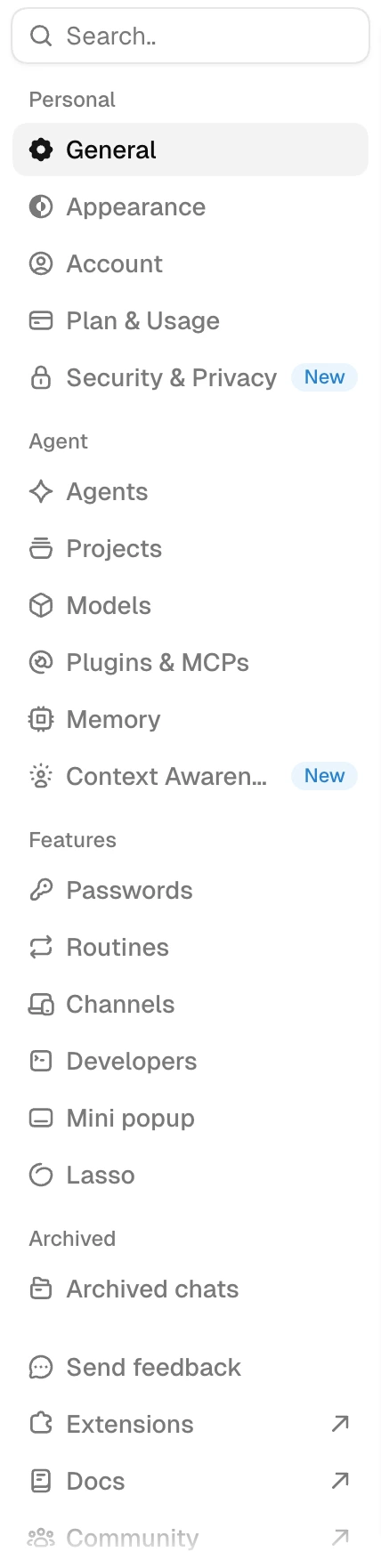
설정 항목을 이름으로 찾아요.
계정, 검색 엔진, 새 탭, 가져오기, 버전
테마, 탭·사이드바, 단축키
프로필, 기기, 복구, 계정 삭제
플랜, 결제, 크레딧, 사용 내역
방문 기록, 광고 차단, 쿠키, 통계 공유
알림, 접근 권한, 샌드박스, 폴더·도구 권한
프로젝트 만들기와 보관
모델 제공자 연결, 작업별 모델
스킬 목록, MCP 서버 연결
메모리 파일, 변경 기록, 보관 설정
이 기기의 활동 기록
볼트, 자동 완성, 에이전트 접근
때가 되면 알아서 하는 작업
Slack·Telegram·Discord 연결 (PRO)
CLI, MCP 서버, 원격 제어
단축키로 어디서든 채팅
글자 선택·원 그리기 단축 작업
보관한 채팅 모음
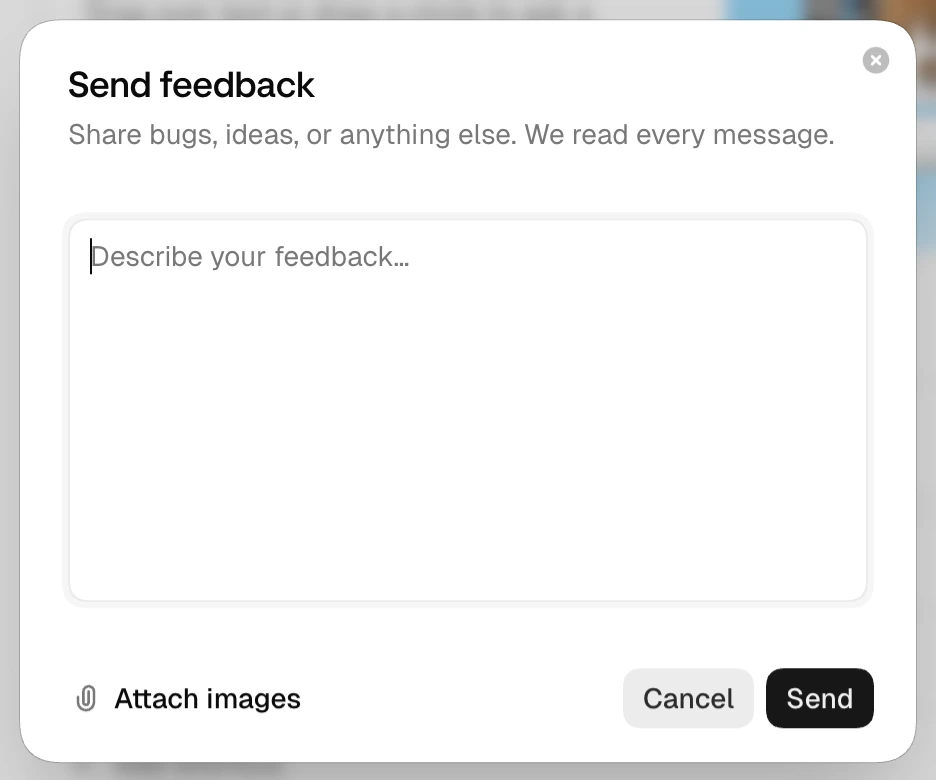
피드백 창이 열려요. 버그나 아이디어를 적고 이미지를 붙여 Aside 팀에 보내요.
크롬 확장 프로그램 페이지(chrome://extensions)를 새 탭으로 열어요. 설치한 확장을 켜고 끄거나 지우고, 개발자 모드를 켤 수 있어요.
공식 도움말 docs.aside.com을 열어요.
Aside 커뮤니티(Discord) 초대 링크를 열어요.
General일반
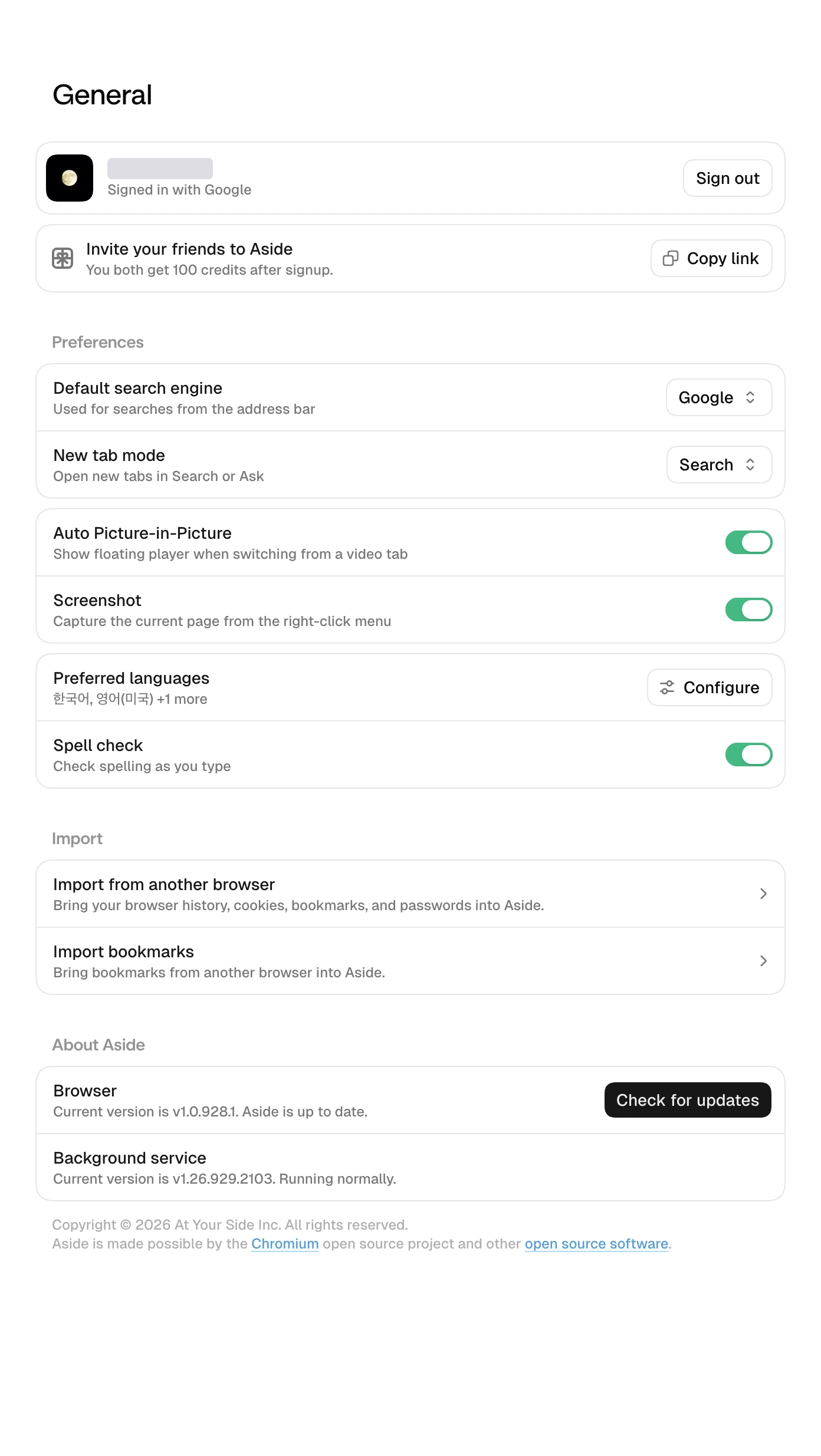
로그인한 계정, 검색·새 탭 기본 동작, 다른 브라우저에서 가져오기, 버전 정보를 보는 화면이에요.
- Account card계정 카드
지금 로그인한 Aside 계정의 이름과 로그인 방식(여기서는 Google)을 보여줘요. 오른쪽 Sign out(로그아웃)을 누르면 바로 로그아웃되지 않고 확인 창이 먼저 떠요. 창 문구에 따르면 로그아웃하면 이 기기의 계정·브라우저 동기화가 멈추고, 이 기기에 있는 비밀번호 관리자 데이터는 그대로 남아요.
Sign out 확인 창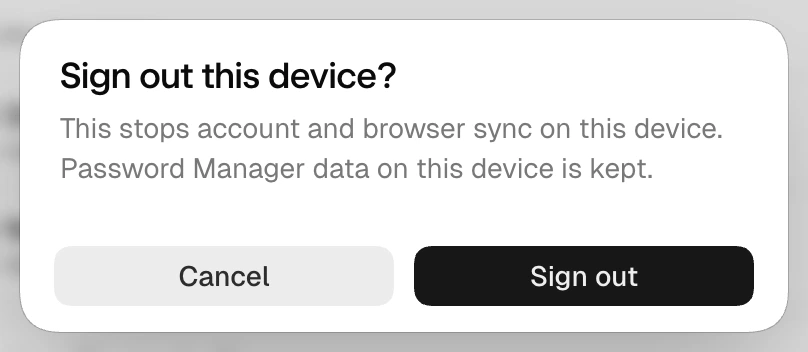
- Sign out this device? → 이 기기에서 로그아웃할까요?
- This stops account and browser sync on this device. Password Manager data on this device is kept. → 이 기기의 계정·브라우저 동기화가 멈춰요. 이 기기의 비밀번호 관리자 데이터는 남아요.
- Cancel(취소) · Sign out(로그아웃)
근거: 직접 열어 봄 - Invite your friends to Aside친구 초대(Invite your friends)You both get 100 credits after signup.가입하면 두 사람 모두 크레딧 100개를 받아요.
Copy link(링크 복사)를 누르면 내 초대 링크가 클립보드에 복사돼요. 이 링크로 친구가 가입하면 화면 문구대로 두 사람 모두 크레딧(credit) 100개를 받아요. 크레딧은 Aside 플랜 모델을 쓸 때 쓰이는 사용량 단위이고, 플랜에 따라 결제 주기마다 지급돼요(Plan & Usage 화면 참고).
근거: 화면 문구 · 공식 문서 · 구독 관리원문
Aside plans grant credits each billing period.
- Default search engine기본 검색 엔진(Default search engine)Used for searches from the address bar주소창에서 검색할 때 써요.
주소창(address bar)에 웹 주소가 아닌 낱말을 입력했을 때 어느 검색 엔진으로 검색할지 정해요.
선택지- Google화면 속 값
- 네이버
- Microsoft Bing
- Daum
- Brave
근거: 화면 문구 - New tab mode새 탭 모드(New tab mode)Open new tabs in Search or Ask새 탭을 Search(검색) 또는 Ask(질문) 화면으로 열어요.
새 탭을 열었을 때 첫 화면을 정해요. Search는 검색창으로, Ask는 Aside에게 물어보는 입력창으로 열려요. 변경 기록에 따르면 새 탭마다 이 기본값이 적용되고, 탭 안에서 모드를 바꾸는 건 그 탭에서만 잠깐 적용돼요.
선택지- Search검색화면 속 값· 새 탭을 검색창으로 열어요
- Ask질문· 새 탭을 Aside 입력창으로 열어요
근거: 화면 문구 · 공식 문서 · 변경 기록(구성 요소)원문
Uses the Settings > General Search or Ask default for each new tab.
Switching mode on a tab is temporary.
- Auto Picture-in-Picture자동 PiP(Auto Picture-in-Picture)Show floating player when switching from a video tab동영상 탭에서 다른 탭으로 넘어가면 떠 있는 작은 플레이어를 보여줘요.
동영상을 보다가 다른 탭으로 넘어가면 영상이 화면 구석의 작은 창(PiP, Picture-in-Picture)으로 떠서 계속 재생돼요. 끄면 탭을 바꿔도 작은 창이 뜨지 않아요.
근거: 화면 문구 · 공식 문서 · 변경 기록(브라우저)원문
When a video is playing and you switch to another tab, the video can automatically pop out into Picture-in-Picture.
- Screenshot스크린샷(Screenshot)Capture the current page from the right-click menu오른쪽 클릭 메뉴에서 지금 페이지를 캡처해요.
웹페이지에서 마우스 오른쪽 버튼을 누르면 나오는 메뉴로 지금 보는 페이지를 캡처하는 기능이에요. 변경 기록에 따르면 이 스위치로 캡처 기능을 끌 수 있어요.
근거: 화면 문구 · 공식 문서 · 변경 기록(구성 요소)원문
Adds a Settings > General toggle to turn capture off.
- Preferred languages선호 언어(Preferred languages)
웹사이트에 알려 주는 선호 언어 순서예요. 오른쪽 Configure(구성)를 누르면 언어 목록 창이 열려요. 창 문구대로 웹사이트는 이 목록에서 먼저 맞는 언어로 페이지를 보여줘요. 창에서 순서를 바꾸고, Add로 언어를 넣고, 각 줄의 빼기 버튼으로 지운 뒤 Save(저장)해요.
Configure를 누르면 열리는 창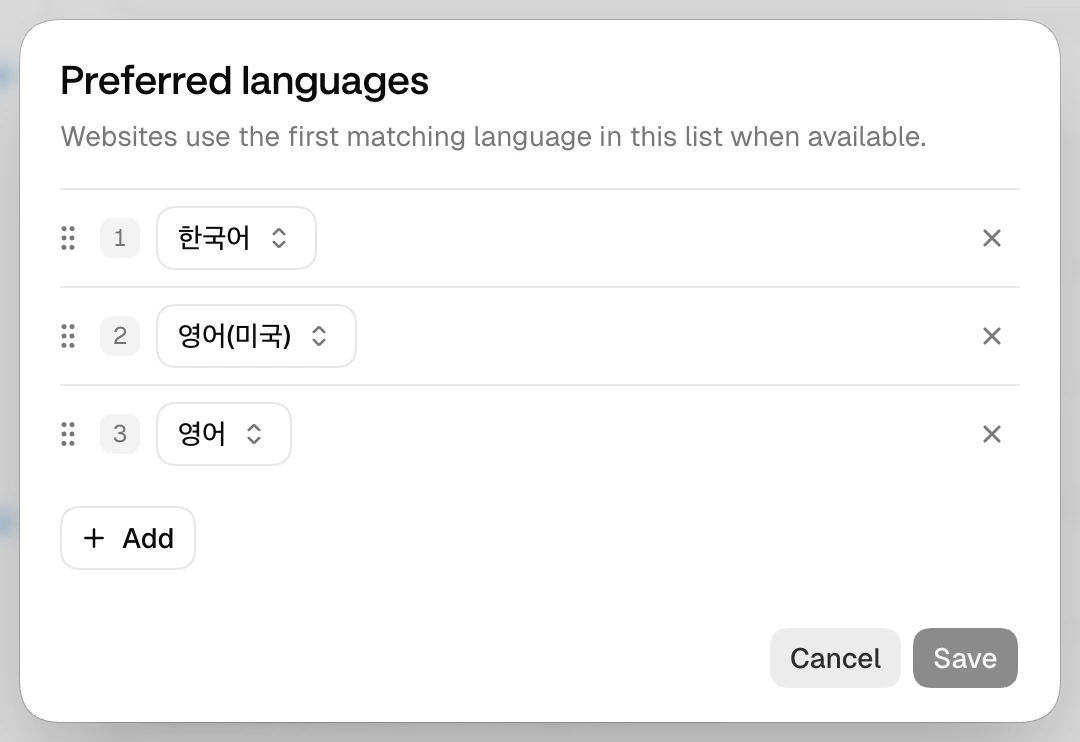
- Websites use the first matching language in this list when available. → 웹사이트는 이 목록에서 먼저 맞는 언어를 써요.
- 줄마다 순서 바꾸기 손잡이 · 언어 · 빼기(Remove) 버튼
- Add(언어 추가) · Cancel(취소) · Save(저장)
근거: 직접 열어 봄 - Spell check맞춤법 검사(Spell check)Check spelling as you type입력하는 동안 맞춤법을 검사해요.
웹페이지 입력칸에 글을 쓸 때 철자가 틀린 낱말을 표시해 주는 기능을 켜고 꺼요.
근거: 화면 문구 - Import from another browser다른 브라우저에서 가져오기(Import from another browser)Bring your browser history, cookies, bookmarks, and passwords into Aside.방문 기록, 쿠키, 북마크, 비밀번호를 Aside로 가져와요.
쓰던 브라우저의 방문 기록·쿠키·북마크·비밀번호를 한 번에 가져와요. 누르면 창이 열리고, 이 컴퓨터에서 찾은 브라우저 프로필(마지막 사용 시각이 함께 표시)을 골라 Import(가져오기)를 누르면 시작돼요. 쿠키(cookie)는 사이트가 로그인 상태 같은 정보를 기억하려고 브라우저에 남기는 작은 데이터예요. 공식 문서에 따르면 Safari는 파일(ZIP)로 가져와요.
누르면 열리는 창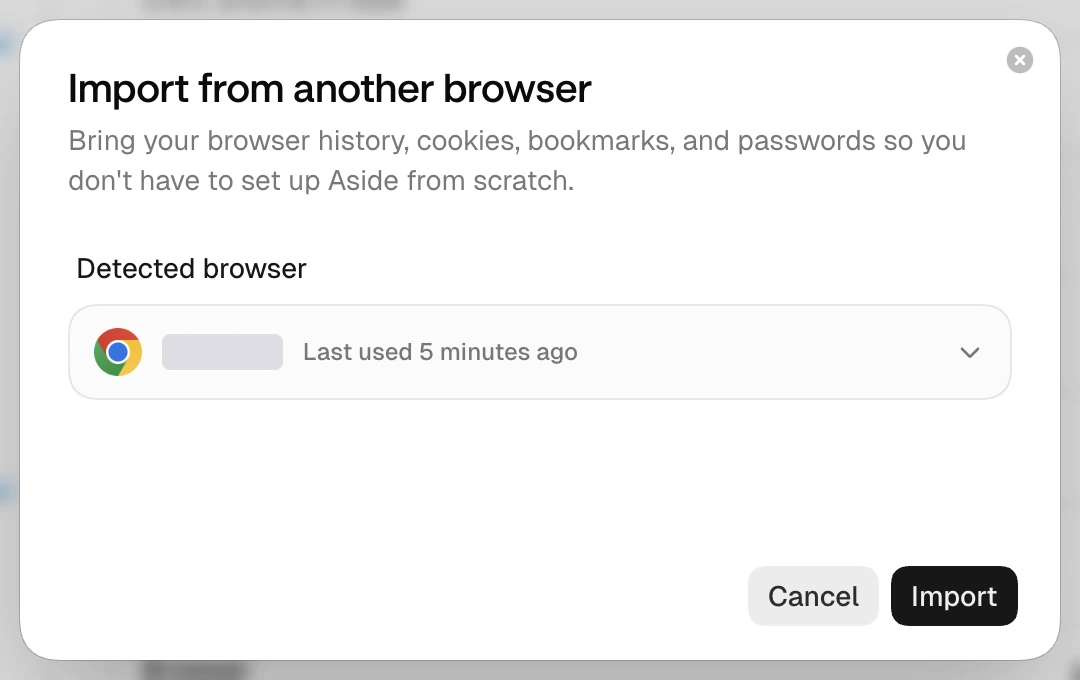
- Bring your browser history, cookies, bookmarks, and passwords so you don't have to set up Aside from scratch. → 처음부터 다시 설정하지 않도록 기록·쿠키·북마크·비밀번호를 가져와요.
- Detected browser(찾은 브라우저): 브라우저 프로필과 마지막 사용 시각, ▾로 다른 프로필 선택 (캡처에서는 프로필 이름을 가림)
- Cancel(취소) · Import(가져오기)
근거: 직접 열어 봄 · 공식 문서 · 시작하기원문
Browser import brings over the context you already use while browsing.
Safari uses file import.
- Import bookmarks북마크 가져오기(Import bookmarks)Bring bookmarks from another browser into Aside.다른 브라우저의 북마크를 Aside로 가져와요.
북마크만 따로 가져와요. 누르면 창이 열리고, 북마크를 가져올 브라우저 프로필을 골라 Import를 눌러요.
누르면 열리는 창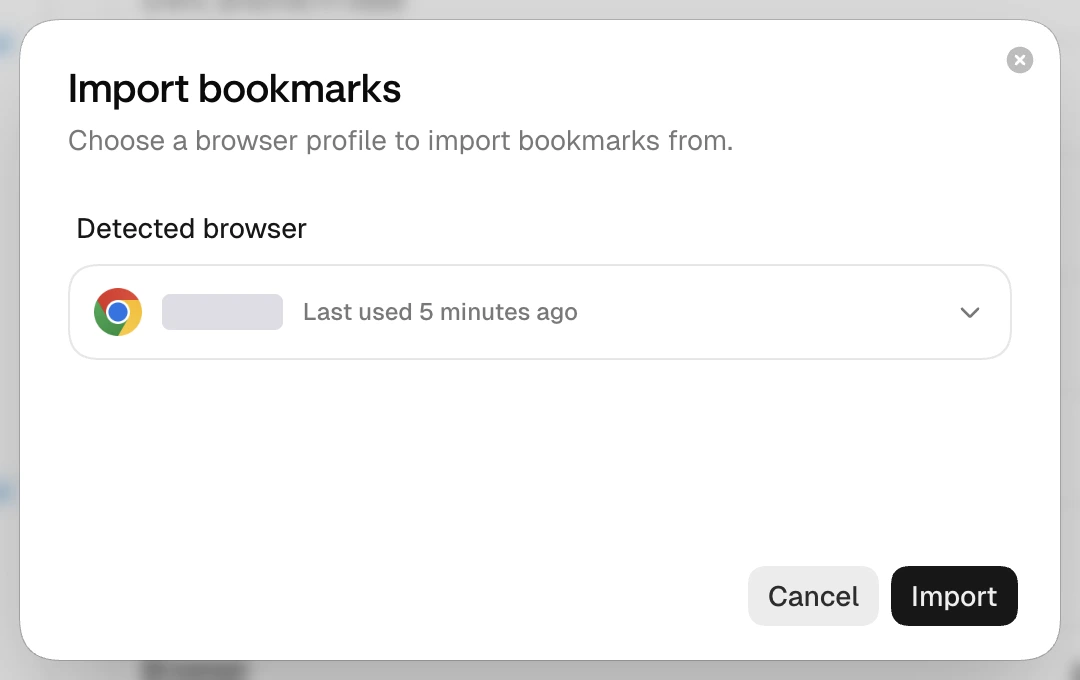
- Choose a browser profile to import bookmarks from. → 북마크를 가져올 브라우저 프로필을 고르세요.
- Cancel(취소) · Import(가져오기)
근거: 직접 열어 봄 - Browser브라우저 버전(Browser)Current version is v1.0.928.1. Aside is up to date.지금 버전은 v1.0.928.1이에요. Aside가 최신 상태예요.
Aside 브라우저 앱 자체의 버전과 업데이트 상태예요. Check for updates(업데이트 확인)는 창 없이 누르는 즉시 새 버전이 있는지 확인해요.
근거: 직접 열어 봄 - Background service백그라운드 서비스(Background service)Current version is v1.26.929.2103. Running normally.지금 버전은 v1.26.929.2103이에요. 정상 작동 중이에요.
브라우저 화면 뒤에서 돌아가는 Aside 백그라운드 서비스의 버전과 상태예요. 브라우저와 따로 업데이트되기 때문에 버전 번호 체계가 달라요. Running normally는 정상 작동 중이라는 뜻이고, 변경 기록에 따르면 서비스가 멈추면 브라우저를 다시 켜지 않아도 복구돼요.
근거: 화면 문구 · 공식 문서 · 변경 기록(구성 요소)원문
Recovers a stuck background service without a browser restart.
Appearance모양
테마, 탭과 사이드바 표시 방식, 키보드 단축키를 정하는 화면이에요. 단축키는 Mac 기호(⌘ Command, ⇧ Shift)로 보이고, 공식 문서에는 윈도우용 Ctrl 조합이 함께 적혀 있어요.
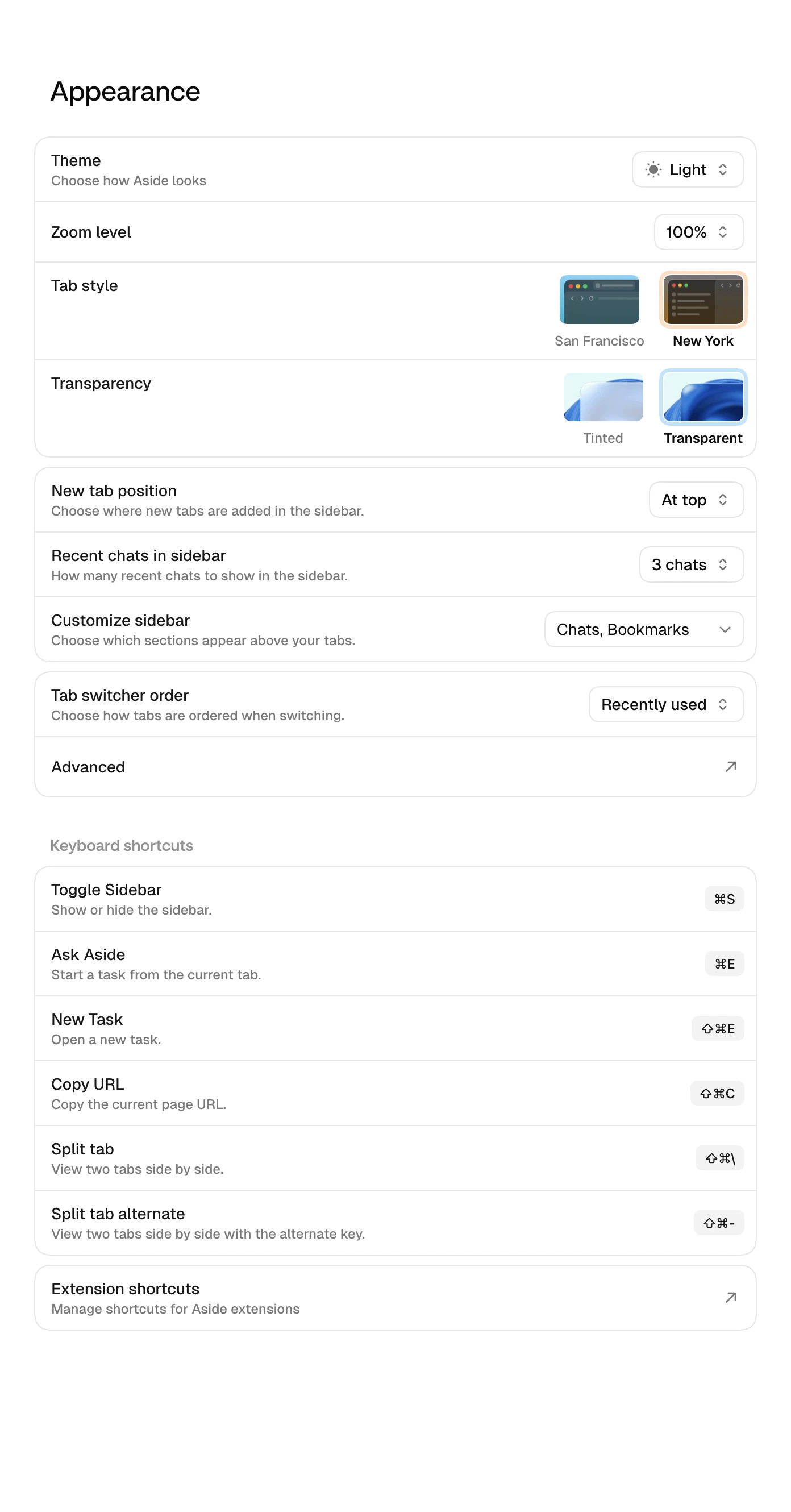
- Theme테마(Theme)Choose how Aside looksAside가 보이는 모습을 골라요.
화면을 밝게(Light), 어둡게(Dark), 또는 컴퓨터 설정을 따라(System) 보여줄지 골라요.
선택지- System시스템· 컴퓨터의 밝게·어둡게 설정을 따라요
- Light밝게화면 속 값
- Dark어둡게
근거: 화면 문구 - Zoom level확대/축소(Zoom level)
화면 확대 비율을 골라요. 25%부터 500%까지 17단계가 있어요.
근거: 화면 문구 - Tab style탭 스타일(Tab style)
탭 표시 스타일을 San Francisco와 New York 두 가지 중에서 골라요. 두 이름은 Apple의 글꼴 이름과 같아요.
선택지- San Francisco
- New York
근거: 화면 문구 - Transparency투명도(Transparency)
창 배경의 투명 효과를 골라요. Tinted는 색이 살짝 입혀진 배경, Transparent는 뒤가 비쳐 보이는 투명한 배경이에요.
선택지- Tinted색조
- Transparent투명
근거: 화면 문구 - New tab position새 탭 위치(New tab position)Choose where new tabs are added in the sidebar.사이드바에서 새 탭이 들어갈 위치를 골라요.
Aside는 탭을 왼쪽 사이드바에 세로로 쌓아요(세로 탭, vertical tabs). 새 탭을 목록 맨 위에 넣을지 맨 아래에 넣을지 정해요.
선택지- At top맨 위화면 속 값
- At bottom맨 아래
근거: 화면 문구 · 공식 문서 · 변경 기록(구성 요소)원문
Choose how many recent chats show in the Chrome sidebar, and where new vertical tabs are inserted.
- Recent chats in sidebar사이드바 최근 채팅(Recent chats in sidebar)How many recent chats to show in the sidebar.사이드바에 보여줄 최근 채팅 개수예요.
사이드바 위쪽에 Aside와 나눈 최근 채팅을 몇 개까지 보여줄지 정해요.
선택지- 3 chats3개화면 속 값
- 5 chats5개
- 10 chats10개
근거: 화면 문구 · 공식 문서 · 변경 기록(구성 요소)원문
Choose how many recent chats show in the Chrome sidebar, and where new vertical tabs are inserted.
- Customize sidebar사이드바 꾸미기(Customize sidebar)Choose which sections appear above your tabs.탭 위에 보여줄 섹션을 골라요.
사이드바의 탭 목록 위에 채팅(Chats)과 북마크(Bookmarks) 섹션을 보여줄지 각각 체크해요. 둘 다 켜면 캡처처럼 "Chats, Bookmarks"로 표시돼요.
선택지- Chats채팅화면 속 값
- Bookmarks북마크화면 속 값
근거: 화면 문구 · 공식 문서 · 변경 기록(브라우저)원문
Go to Settings > Appearance > Customize sidebar > Check bookmarks to enable
- Tab switcher order탭 전환 순서(Tab switcher order)Choose how tabs are ordered when switching.탭을 전환할 때 탭이 놓이는 순서를 골라요.
Ctrl+Tab을 누르면 열린 탭을 미리 보며 고르는 탭 전환기(Tab Switcher)가 떠요. 여기서 그 목록을 최근에 쓴 순서로 보여줄지, 사이드바에 놓인 순서대로 보여줄지 정해요.
선택지- Recently used최근 사용 순화면 속 값
- Tab order탭 순서· 사이드바에 놓인 순서예요
근거: 화면 문구 · 공식 문서 · 변경 기록(브라우저)원문
Choose whether Ctrl + Tab lists tabs by most recently used order or by their current order in the sidebar.
- Advanced고급(Advanced)
크롬 기본 디자인 설정 페이지(chrome://settings/appearance)를 새 탭으로 열어요. Aside 설정에는 없는 세부 표시 옵션이 여기 모여 있어요.
열리는 페이지: 설정 › 디자인- 테마, 툴바 맞춤설정, 모드
- 홈 버튼 표시, 북마크바 표시, 탭 위치
- 저장된 탭 그룹 버튼·탭 검색 버튼 표시, 북마크바에 탭 그룹 표시
- 측면 패널 위치, 탭 미리보기 카드(미리보기 이미지·탭 메모리 사용량 표시)
- 글꼴 크기, 글꼴 맞춤설정, 페이지 확대/축소
- Tab 키로 양식 입력란까지 강조, ⌘Q로 종료하기 전 경고, 분할 보기 끌어서 놓기
근거: 직접 열어 봄 - Toggle Sidebar사이드바 열고 닫기(Toggle Sidebar)Show or hide the sidebar.사이드바를 보이거나 숨겨요.
⌘S(윈도우는 Ctrl+S)를 누르면 왼쪽 사이드바를 접었다 펼쳐요. 이 표는 단축키를 보여주는 곳이고, 여기서 키를 바꾸지는 않아요.
근거: 공식 문서 · 브라우저 기본 - Ask AsideAside에게 묻기(Ask Aside)Start a task from the current tab.지금 탭에서 작업을 시작해요.
⌘E(Ctrl+E)를 누르면 지금 보고 있는 탭을 바탕으로 Aside에게 일을 맡기는 입력창이 열려요.
근거: 공식 문서 · 브라우저 기본원문
Use `Cmd/Ctrl+E` to start `Ask Aside`.
- New Task새 작업(New Task)Open a new task.새 작업을 열어요.
⇧⌘E(Ctrl+Shift+E)를 누르면 새 작업(새 대화)을 열어요.
근거: 공식 문서 · 브라우저 기본 - Copy URL주소 복사(Copy URL)Copy the current page URL.지금 페이지의 주소(URL)를 복사해요.
⇧⌘C(Ctrl+Shift+C)를 누르면 지금 페이지 주소가 클립보드에 복사돼요.
근거: 공식 문서 · 브라우저 기본 - Split tab탭 분할(Split tab)View two tabs side by side.두 탭을 나란히 놓고 봐요.
⇧⌘\(Ctrl+Shift+\)를 누르면 두 탭을 한 화면에 나란히 띄워요. 자료를 보면서 다른 페이지에 옮겨 적을 때처럼 두 페이지를 같이 볼 때 써요.
근거: 공식 문서 · 브라우저 기본 - Split tab alternate탭 분할 보조 키(Split tab alternate)View two tabs side by side with the alternate key.보조 키로 두 탭을 나란히 놓고 봐요.
⇧⌘-(Ctrl+Shift+-)로도 같은 분할 보기를 열 수 있어요. 탭 분할을 여는 두 번째 단축키예요.
근거: 공식 문서 · 브라우저 기본 - Extension shortcuts확장 프로그램 단축키(Extension shortcuts)Manage shortcuts for Aside extensionsAside 확장 프로그램의 단축키를 관리해요.
설치한 확장 프로그램마다 단축키를 정하는 크롬 기본 페이지(chrome://extensions/shortcuts)를 새 탭으로 열어요.
열리는 페이지: 확장 프로그램 › 단축키- 왼쪽 메뉴: 내 확장 프로그램 · 단축키
- 확장 프로그램마다 기능별 단축키 입력 칸과 적용 범위(범위) 선택
- 위쪽: 확장 프로그램 검색, 개발자 모드 스위치
근거: 직접 열어 봄 · 공식 문서 · 변경 기록(구성 요소)원문
Links Appearance settings to Chromium's advanced extension shortcuts page.
Account계정
프로필, 로그인된 기기 목록, 브라우저 데이터 복구, 계정 삭제를 다루는 화면이에요.
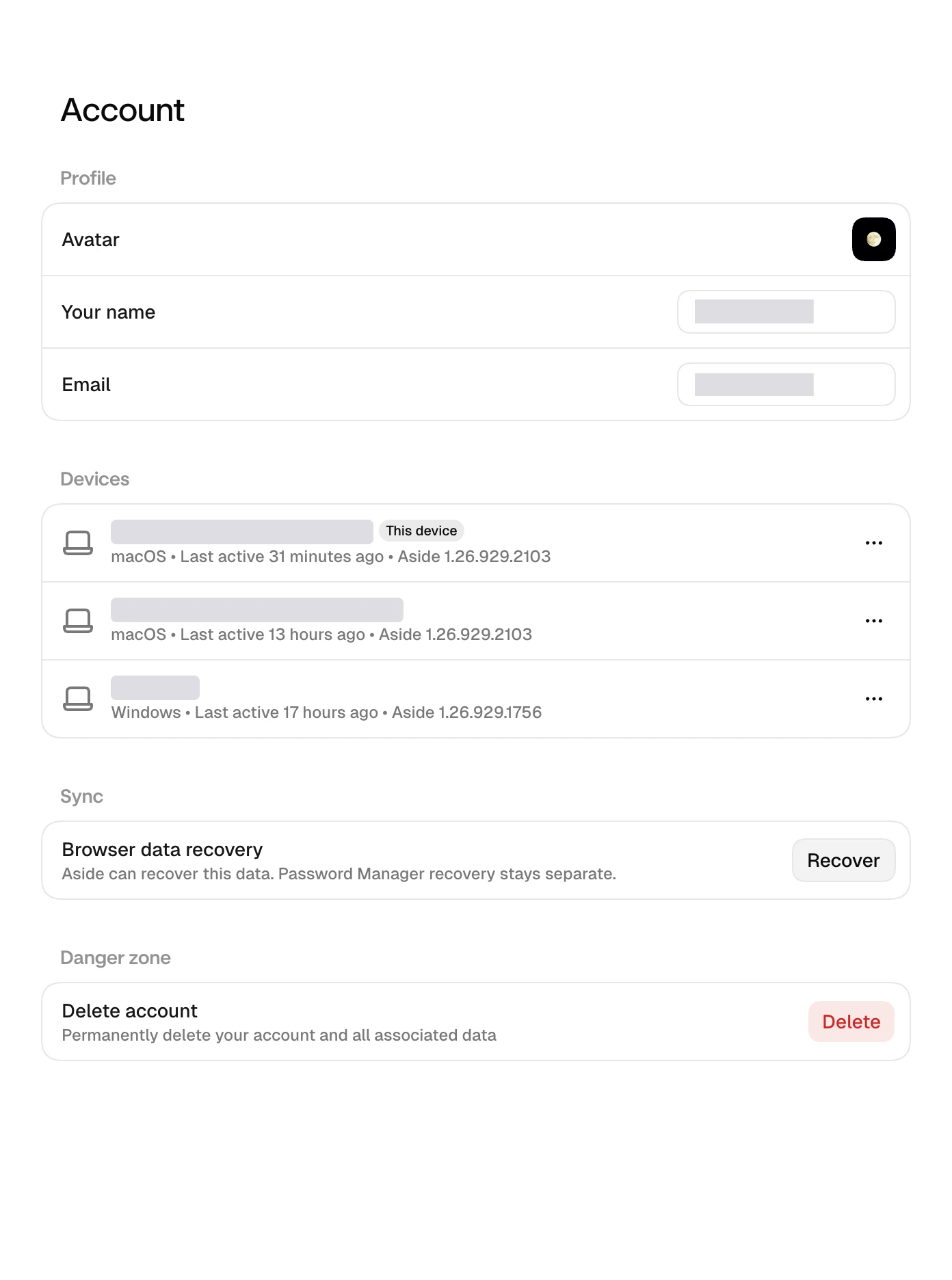
- Avatar프로필 사진(Avatar)
계정 프로필 사진이에요. 사진을 누르면 새 이미지 파일을 골라 바꿀 수 있어요.
근거: 직접 열어 봄 - Your name이름(Your name)
계정에 표시되는 이름이에요. 입력칸을 눌러 바로 고칠 수 있어요.
근거: 직접 열어 봄 - Email이메일(Email)
로그인에 쓰는 계정 이메일 주소예요.
근거: 직접 열어 봄 - Devices기기 목록(Devices)
이 계정으로 Aside에 로그인한 기기 목록이에요. 기기마다 운영체제, 마지막 사용 시각, Aside 버전이 나오고, 지금 쓰는 기기에는 This device가 붙어요. 줄 오른쪽 ⋯ 메뉴의 Sign out this device로 그 기기를 로그아웃시킬 수 있어요.
⋯ 메뉴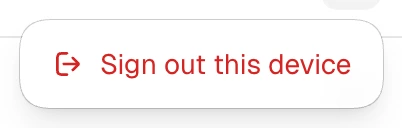
- Sign out this device → 이 기기 로그아웃
근거: 직접 열어 봄 - Browser data recovery브라우저 데이터 복구(Browser data recovery)Aside can recover this data. Password Manager recovery stays separate.Aside가 이 데이터를 복구할 수 있어요. 비밀번호 관리자 복구는 따로예요.
동기화(Sync)된 브라우저 데이터를 되살리는 곳이에요. Recover(복구)를 누르면 창 대신 암호화된 데이터 복구 화면으로 넘어가요. 비밀번호 관리자는 여기서 복구하지 않아요. 변경 기록에 따르면 비밀번호 관리자는 12단어 복구 키(recovery key)를 넣고 새 잠금 비밀번호를 정하는 방식으로 따로 복구해요.
근거: 직접 열어 봄 · 공식 문서 · 변경 기록(구성 요소)원문
Forgot password uses a two-step flow: enter the 12-word recovery key, then set a new unlock password.
- Delete account계정 삭제(Delete account)Permanently delete your account and all associated data계정과 연결된 모든 데이터를 영구 삭제해요.
Delete(삭제)를 누르면 확인 창이 먼저 떠요. 창 문구에 따르면 Aside 계정과 클라우드 데이터가 영구 삭제되고, 이 기기의 Aside도 그 계정에서 빠져나와요. 되돌릴 수 없어요.
Delete 확인 창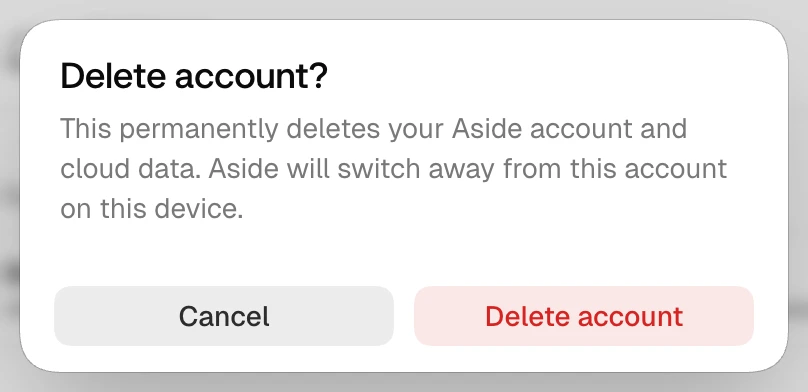
- Delete account? → 계정을 삭제할까요?
- This permanently deletes your Aside account and cloud data. Aside will switch away from this account on this device. → Aside 계정과 클라우드 데이터가 영구 삭제되고, 이 기기에서도 이 계정에서 빠져나와요.
- Cancel(취소) · Delete account(계정 삭제)
근거: 직접 열어 봄
Plan & Usage플랜 · 사용량
플랜, 결제 수단, 크레딧, 크레딧 사용 내역을 확인하는 화면이에요.
근거 원문
Use `Settings > Plan & Usage` to review your Aside plan, credits, payment method, and invoices. — 공식 문서 · 구독 관리
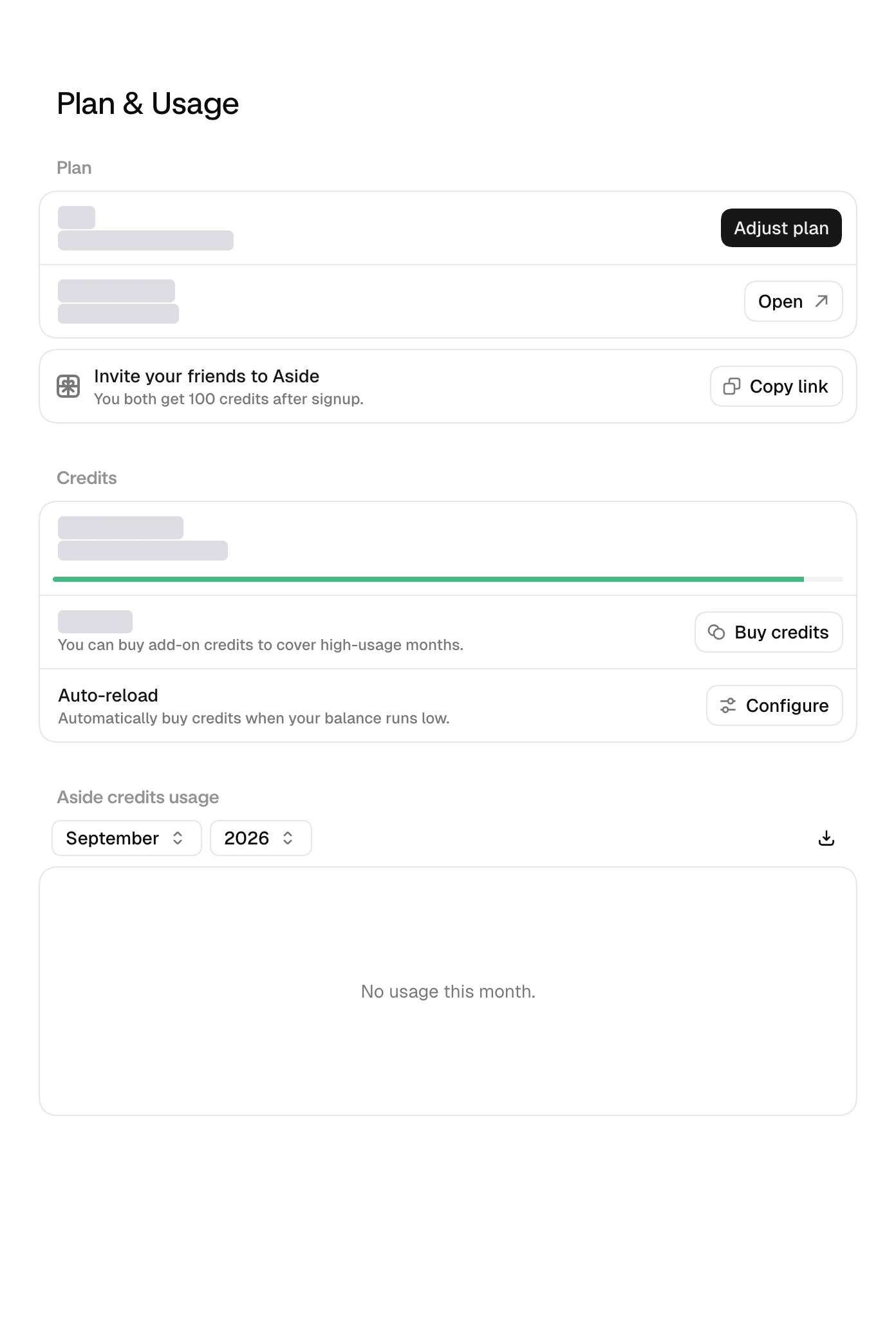
- Current plan지금 플랜(Current plan)
지금 쓰는 플랜과 해지·갱신 예정일이 나오는 자리예요(캡처에서는 가림). Adjust plan(플랜 조정)을 누르면 플랜 비교 창이 열려요. 캡처 당시 가격은 Free $0, Pro 월 $20, Max 월 $200이었고, 연간 결제(Yearly)는 20% 할인으로 표시돼요. Upgrade를 눌러야 결제 단계로 넘어가요. Max의 사용량 배수는 출처끼리 달라요. 이 창에는 Free의 40배(40x Free usage), 공식 문서(구독 관리)에는 30배(30x Free usage)로 적혀 있어요(2026-09-30 확인).
Adjust plan을 누르면 열리는 창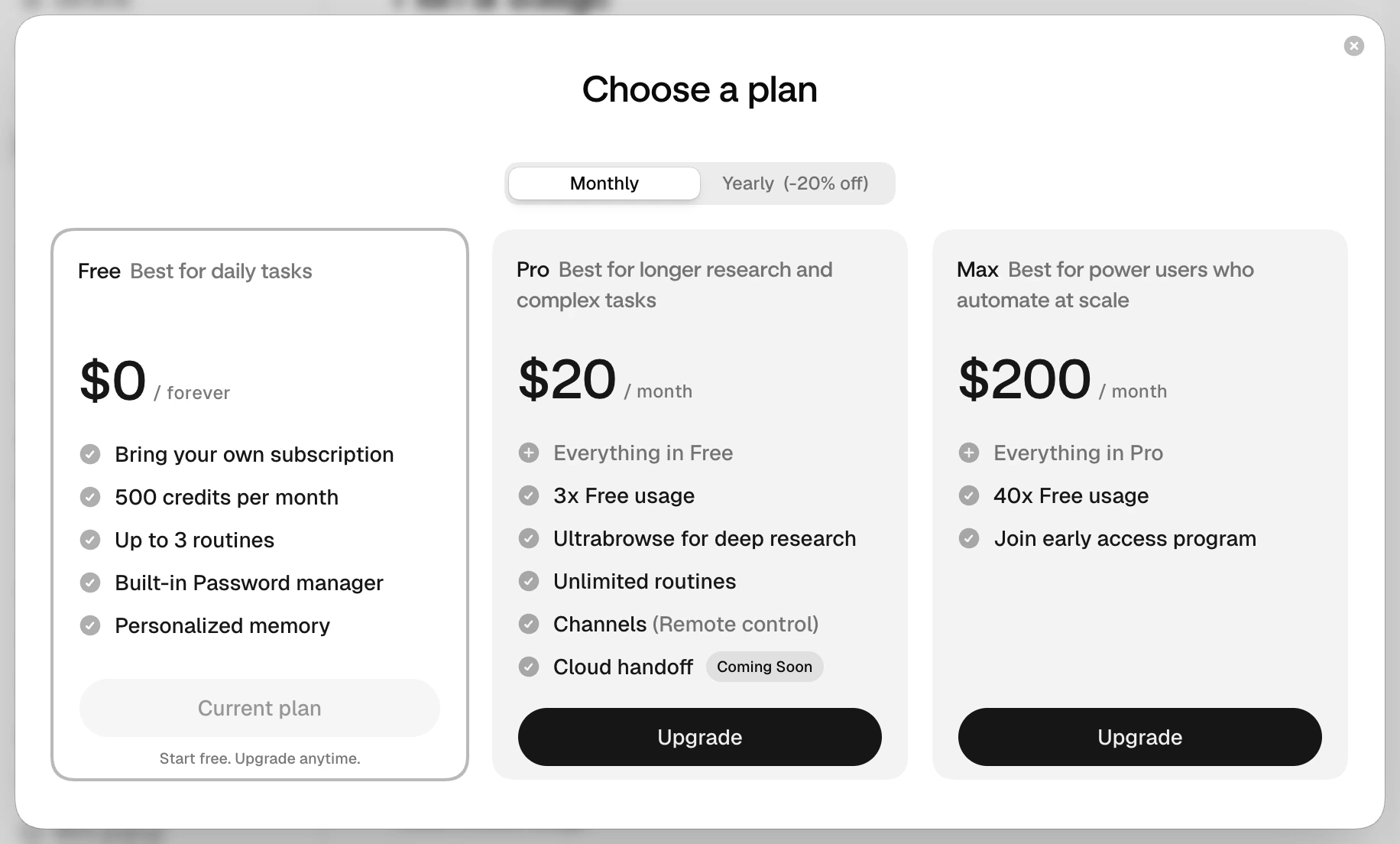
- Choose a plan → 플랜 고르기 · Monthly(월간) / Yearly(연간, -20% off)
- Free · $0 forever → Bring your own subscription(내 AI 구독 연결) · 500 credits per month(매달 500 크레딧) · Up to 3 routines(루틴 3개까지) · Built-in Password manager(내장 비밀번호 관리자) · Personalized memory(개인화 메모리)
- Pro · $20/month → Everything in Free(Free의 모든 것) · 3x Free usage(Free의 3배 사용량) · Ultrabrowse for deep research(깊은 리서치용 Ultrabrowse) · Unlimited routines(루틴 무제한) · Channels (Remote control)(채널, 원격 제어) · Cloud handoff(Coming Soon, 출시 예정)
- Max · $200/month → Everything in Pro(Pro의 모든 것) · 40x Free usage(Free의 40배 사용량) · Join early access program(얼리 액세스 프로그램 참여)
근거: 직접 열어 봄 · 공식 문서 · 구독 관리원문
choose `Adjust plan` to change your plan
Everything in Pro, 30x Free usage, early access program.
- Payment method결제 수단(Payment method)
등록된 결제 카드가 나오는 자리예요(캡처에서는 가림). Open(열기)을 누르면 창 대신 새 탭에서 결제 대행사 Stripe의 결제 관리 페이지가 열리고, 공식 문서에 따르면 여기서 결제 정보와 청구서(invoice)를 관리해요.
근거: 직접 열어 봄 · 공식 문서 · 구독 관리원문
choose `Open` to manage payment details and invoices in Stripe
- Invite your friends to Aside친구 초대(Invite your friends)You both get 100 credits after signup.가입하면 두 사람 모두 크레딧 100개를 받아요.
General 화면의 초대와 같은 기능이에요. Copy link로 내 초대 링크를 복사해요.
근거: 화면 문구 - Credits remaining남은 크레딧(Credits)
이번 결제 주기에 받은 크레딧 중 남은 비율과 다음 갱신일이 나와요(캡처에서는 가림). 공식 문서에 따르면 크레딧은 Aside 플랜이 결제 주기마다 주는 것이고, Models 화면에서 따로 연결한 API 키나 외부 AI 구독과는 별개예요.
근거: 공식 문서 · 구독 관리원문
Aside plans grant credits each billing period.
Credits are separate from API keys or external AI subscriptions you connect under [AI settings](/help/ai).
- Add-on credits추가 크레딧(Add-on credits)You can buy add-on credits to cover high-usage months.사용량이 많은 달을 위해 추가 크레딧을 살 수 있어요.
플랜 크레딧이 모자랄 때 따로 사서 채우는 크레딧이에요(캡처에서 보유량은 가림). Buy credits(크레딧 구매)를 누르면 구매 창이 열려요. 캡처 당시에는 $50(5,000 크레딧), $250(25,000 크레딧, 5% 할인), $1000(100,000 크레딧, 10% 할인), 직접 입력($10 이상) 중에서 고르게 돼 있었어요. 창 안의 Pay … now를 눌러야 결제돼요.
Buy credits를 누르면 열리는 창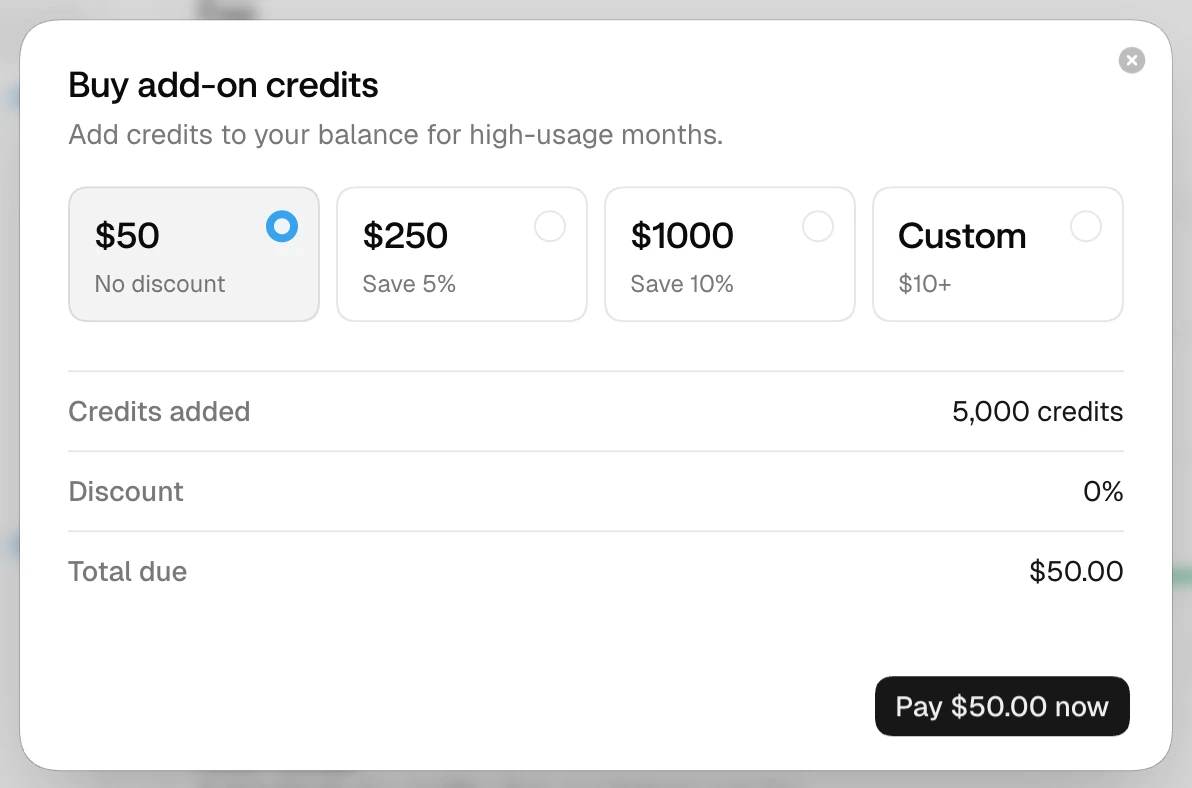
- Buy add-on credits → 추가 크레딧 구매
- Add credits to your balance for high-usage months. → 사용량이 많은 달을 위해 잔액을 채워요.
- 금액 선택 → Credits added(추가되는 크레딧) · Discount(할인) · Total due(결제 금액)
- Pay $… now(지금 결제)
근거: 직접 열어 봄 - Auto-reload자동 충전(Auto-reload)Automatically buy credits when your balance runs low.잔액이 부족해지면 자동으로 크레딧을 사요.
크레딧이 정해 둔 기준 아래로 떨어지면 추가 크레딧을 자동으로 사게 하는 기능이에요. Configure(구성)를 누르면 창이 열리고, Enable auto-reload를 켠 뒤 Save(저장)해야 적용돼요.
Configure를 누르면 열리는 창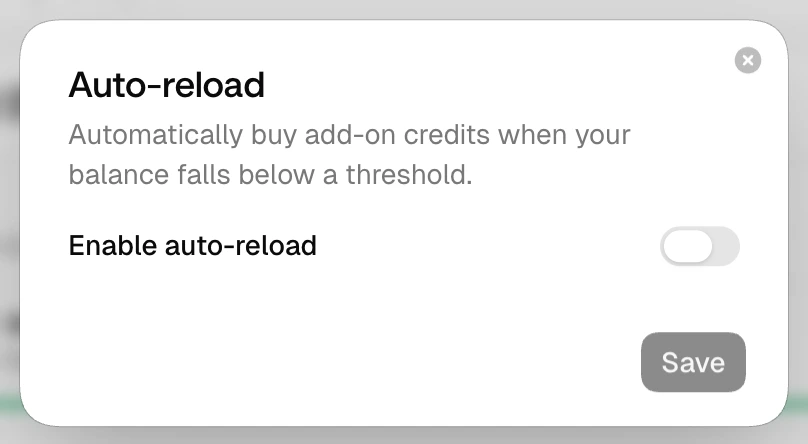
- Automatically buy add-on credits when your balance falls below a threshold. → 잔액이 기준 아래로 떨어지면 추가 크레딧을 자동으로 사요.
- Enable auto-reload(자동 충전 켜기) · Save(저장)
근거: 직접 열어 봄 - Aside credits usage크레딧 사용 내역(Aside credits usage)
월·연도를 골라 크레딧을 어디에 얼마나 썼는지 봐요. 공식 문서에 따르면 줄마다 날짜·작업·모델·크레딧이 나와요. Download usage CSV는 누르는 즉시 고른 달의 내역을 CSV 파일(엑셀로 열 수 있는 표)로 내려받아요.
근거: 공식 문서 · 구독 관리원문
Each row shows the date, task, model, and credit amount.
Use the month and year selectors to change the range.
Security & Privacy보안 · 개인정보
방문 기록 삭제, 광고·추적기 차단, 쿠키, 사용 통계 공유를 정하고, 크롬 기본 보안 설정으로 넘어가는 화면이에요.
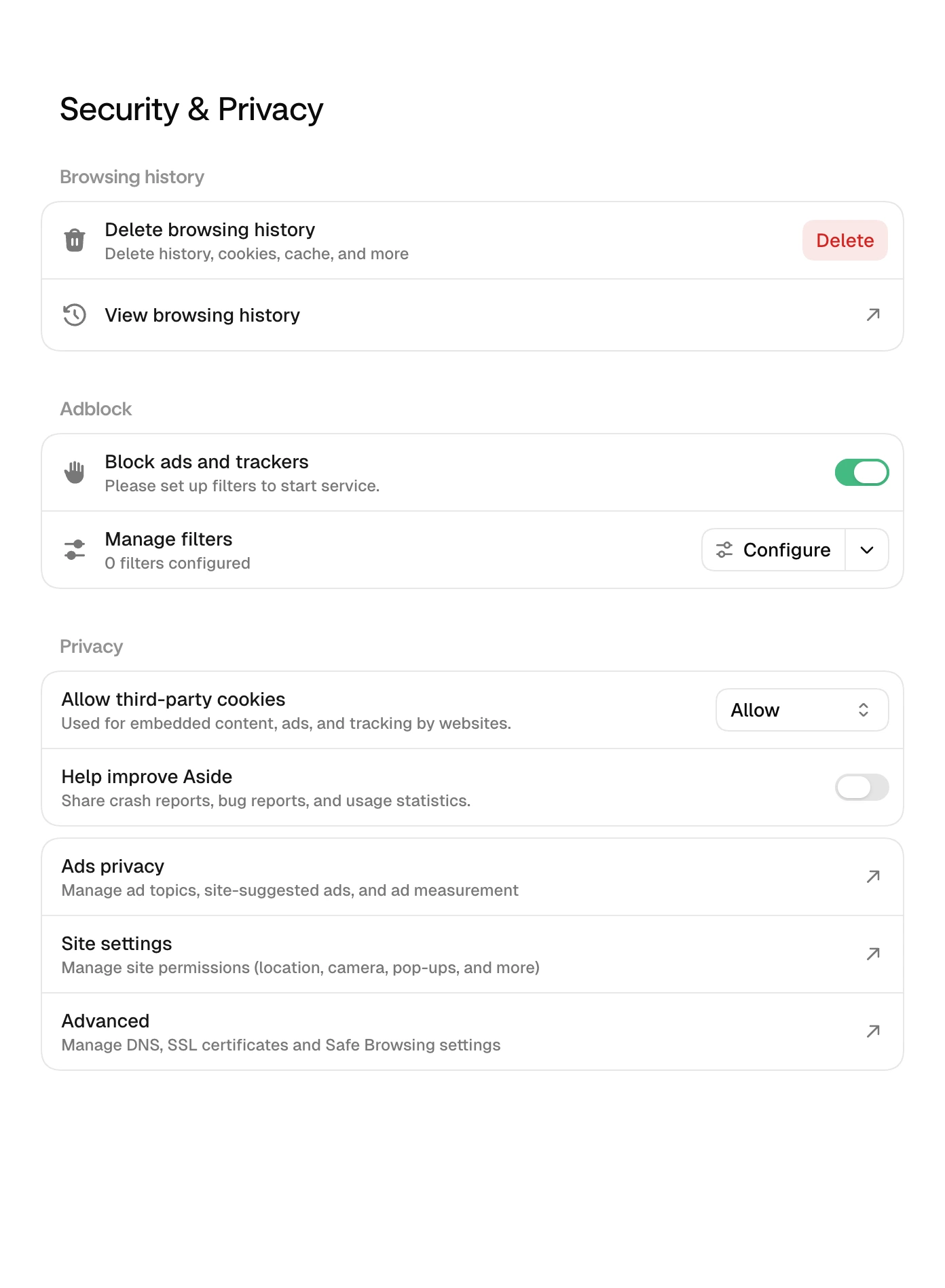
- Delete browsing history방문 기록 삭제(Delete browsing history)Delete history, cookies, cache, and more방문 기록, 쿠키, 캐시 등을 삭제해요.
Delete(삭제)를 눌러도 바로 지워지지 않고 Delete browsing data 창이 열려요. 기간과 지울 항목을 고른 뒤 창 안의 Delete를 눌러야 삭제돼요. 쿠키를 지우면 로그인해 둔 사이트에서 로그아웃될 수 있어요.
창 안의 기간(Period) 선택지- All time전체 기간
- Last 15 min최근 15분
- Last 30 min최근 30분
- Last 24 hours최근 24시간
- Last 7 days최근 7일
- Last 4 weeks최근 4주
Delete를 누르면 열리는 창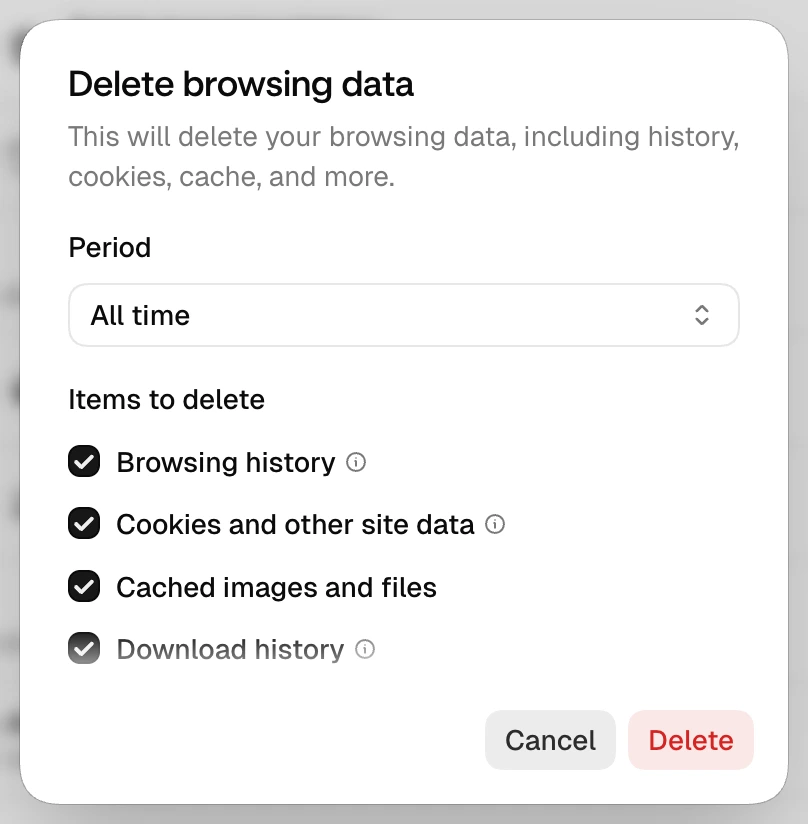
- This will delete your browsing data, including history, cookies, cache, and more. → 방문 기록, 쿠키, 캐시 등 브라우저 데이터를 삭제해요.
- 지울 항목: 방문 기록(Browsing history) · 쿠키 및 사이트 데이터 · 캐시된 이미지와 파일 · 다운로드 기록 · 자동 완성 양식 데이터 · 사이트 저장소(Site storage)
- Cancel(취소) · Delete(삭제)
근거: 직접 열어 봄 · 공식 문서 · 개인정보·로컬 데이터원문
Choose the data types and time range.
- View browsing history방문 기록 보기(View browsing history)
방문 기록 페이지를 새 탭으로 열어요. 그동안 방문한 페이지 목록을 볼 수 있고, 왼쪽 메뉴의 인터넷 사용 기록 삭제로 삭제 창을 열 수 있어요.
열리는 페이지: 방문 기록 (chrome://history)- 방문한 페이지 목록
- 왼쪽 메뉴: Aside history · 인터넷 사용 기록 삭제
근거: 직접 열어 봄 - Block ads and trackers광고·추적기 차단(Block ads and trackers)Please set up filters to start service.필터를 설정해야 차단이 시작돼요.
광고와 추적기(tracker, 여러 사이트에 걸쳐 내 방문을 기록하는 코드)를 막는 내장 차단 기능이에요. 화면 문구대로 스위치를 켜도 바로 아래 Manage filters에서 필터 목록을 골라야 실제로 차단이 시작돼요.
근거: 화면 문구 - Manage filters필터 관리(Manage filters)0 filters configured설정된 필터 0개
무엇을 막을지 정하는 필터 목록(filter list)을 고르는 곳이에요. Configure 메뉴에는 uBlock filters, AdGuard, EasyList 같은 공개 필터 목록 70여 개가 Recommended(권장)와 Regional(지역별) 묶음으로 들어 있어요. 옆 ⋯(Filter actions) 메뉴에는 Update(필터 업데이트), Clear cache(캐시 비우기), Debug(디버그)가 있어요.
⋯(Filter actions) 메뉴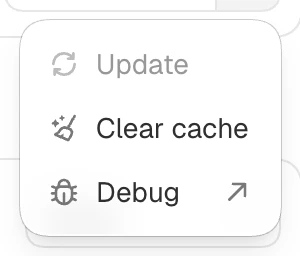
- Update → 필터 목록 업데이트
- Clear cache → 캐시 비우기
- Debug → 디버그
근거: 직접 열어 봄 - Allow third-party cookies서드파티 쿠키 허용(Allow third-party cookies)Used for embedded content, ads, and tracking by websites.웹사이트가 삽입 콘텐츠, 광고, 추적에 써요.
서드파티 쿠키(third-party cookie)는 지금 보는 사이트가 아니라, 그 안에 들어간 다른 회사의 콘텐츠(광고, 삽입 영상, 로그인 버튼 등)가 남기는 쿠키예요. Allow(허용)면 그대로 쓰고, Block all(모두 차단)이면 막아요. 막으면 여러 사이트에 걸친 추적이 줄지만, 일부 사이트의 삽입 콘텐츠나 로그인이 제대로 동작하지 않을 수 있어요.
선택지- Allow허용화면 속 값
- Block all모두 차단
근거: 화면 문구 · 공식 문서 · 개인정보·로컬 데이터원문
Aside reads the current third-party cookie setting and lets you choose `Allow` or `Block all` when the extension can control the setting.
- Help improve AsideAside 개선 돕기(Help improve Aside)Share crash reports, bug reports, and usage statistics.충돌 보고서, 버그 보고서, 사용 통계를 공유해요.
앱이 멈추거나 오류가 났을 때의 보고서와 사용 통계를 Aside 팀에 보낼지 정해요. 공식 문서에 따르면 기본값은 켜짐이에요.
근거: 화면 문구 · 공식 문서 · 개인정보·로컬 데이터원문
Analytics sharing defaults to on.
- Ads privacy광고 개인정보(Ads privacy)Manage ad topics, site-suggested ads, and ad measurement광고 주제, 사이트 추천 광고, 광고 측정을 관리해요.
크롬 광고 설정(광고 주제, 사이트 추천 광고, 광고 측정) 페이지로 가는 링크예요. 공식 문서도 그렇게 설명해요. 다만 캡처한 버전에서 눌러 보니 주소는 chrome://settings/adPrivacy로 바뀌는데 광고 설정 대신 크롬 설정 첫 화면(You and Aside)이 열렸어요.
근거: 직접 열어 봄 · 공식 문서 · 개인정보·로컬 데이터원문
`Ads privacy`, `Site settings`, and `Advanced` open the browser settings pages for ad topics, site permissions, DNS, SSL certificates, and Safe Browsing.
- Site settings사이트 설정(Site settings)Manage site permissions (location, camera, pop-ups, and more)사이트 권한(위치, 카메라, 팝업 등)을 관리해요.
사이트마다 무엇을 허락할지 정하는 크롬 기본 사이트 설정 페이지를 새 탭으로 열어요. 위치·카메라·마이크·알림 같은 권한과, 서드 파티 쿠키·자바스크립트·이미지·팝업 같은 콘텐츠 설정이 여기 있어요. 맨 위 최근 활동에는 최근에 권한을 준 사이트가 나와요.
열리는 페이지: 설정 › 사이트 설정- 최근 활동, 사이트 전체에 저장된 권한 및 데이터 보기
- 권한: 위치 · 카메라 · 마이크 · 알림 · 삽입한 콘텐츠 · 추가 권한
- 콘텐츠: 서드 파티 쿠키 · 자바스크립트 · 이미지 · 팝업 및 리디렉션 · 추가 콘텐츠 설정
- 사용하지 않는 사이트의 권한 자동 삭제
근거: 직접 열어 봄 · 공식 문서 · 개인정보·로컬 데이터원문
`Ads privacy`, `Site settings`, and `Advanced` open the browser settings pages for ad topics, site permissions, DNS, SSL certificates, and Safe Browsing.
- Advanced고급(Advanced)Manage DNS, SSL certificates and Safe Browsing settingsDNS, SSL 인증서, 세이프 브라우징 설정을 관리해요.
크롬 기본 보안 페이지를 새 탭으로 열어요. 위험한 사이트·다운로드를 얼마나 적극적으로 막을지(세이프 브라우징, Safe Browsing), 암호화된 연결(HTTPS)만 쓸지, 사이트 주소를 찾을 때 암호화된 DNS를 쓸지 같은 설정이 있어요.
열리는 페이지: 설정 › 보안- 세이프 브라우징: 향상된 보호 모드 · 표준 보호 모드 · 보호되지 않음(권장되지 않음)
- 보안 연결: 항상 보안 연결 사용 (보안 연결을 지원하지 않는 사이트는 방문 전에 경고)
- 고급: 보안 DNS 사용 · DNS 제공업체 선택 · JavaScript 최적화 및 보안 관리 · 보안 키 관리 · 인증서 관리(HTTPS/SSL)
근거: 직접 열어 봄 · 공식 문서 · 개인정보·로컬 데이터원문
`Ads privacy`, `Site settings`, and `Advanced` open the browser settings pages for ad topics, site permissions, DNS, SSL certificates, and Safe Browsing.
Agents에이전트
에이전트가 일할 때의 알림, 파일 접근 권한, 샌드박스, 폴더·도구 권한 규칙을 정하는 화면이에요. 에이전트가 내 컴퓨터에서 무엇을 할 수 있는지가 여기서 정해져요.
근거 원문
Agent permissions control what an agent can read, write, browse, fetch, and run. — 공식 문서 · 에이전트 권한
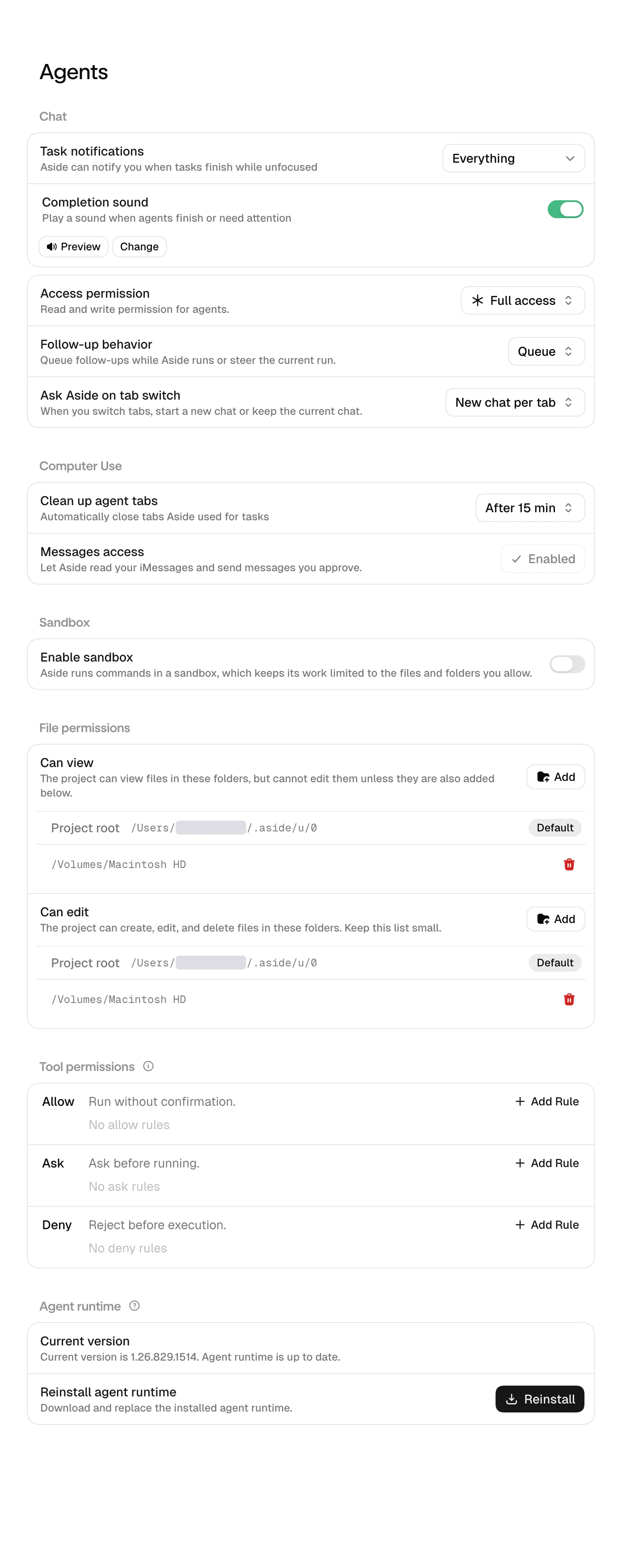
- Task notifications작업 알림(Task notifications)Aside can notify you when tasks finish while unfocused다른 창을 보고 있을 때 작업이 끝나면 Aside가 알려줄 수 있어요.
Aside 창을 보고 있지 않을 때 받을 알림을 골라요. 메뉴에서 세 가지를 각각 켜고 끌 수 있고, 셋 다 켜면 캡처처럼 Everything으로 표시돼요. 알림을 누르면 그 작업 화면이 열려요.
메뉴 항목- Needs attention확인 필요· 승인·질문·확인이 필요할 때
- Task completions작업 완료· 내가 시작한 작업이 끝났을 때
- Routine completions루틴 완료· 루틴이 시작한 작업이 끝났을 때
근거: 직접 열어 봄 · 공식 문서 · 변경 기록(구성 요소)원문
Sends task completion notifications when focus is away and opens sessions from notification clicks.
- Completion sound완료 알림음(Completion sound)Play a sound when agents finish or need attention에이전트가 일을 마치거나 확인이 필요할 때 소리를 내요.
스위치로 알림음을 켜고 꺼요. ▶(Preview)로 미리 들어 보고, Change(바꾸기)를 누르면 맥의 파일 선택 창이 열려 원하는 소리 파일로 바꿀 수 있어요. 받는 형식은 wav, mp3, m4a, aac, ogg, webm이에요.
근거: 직접 열어 봄 - Access permission접근 권한(Access permission)Read and write permission for agents.에이전트의 읽기·쓰기 권한이에요.
에이전트가 컴퓨터의 파일을 어디까지 읽고 쓸 수 있는지 정해요. 공식 문서에 따르면 새 작업의 기본값은 Guard이고, Full access를 골라도 저장된 비밀번호 값은 에이전트에게 보이지 않아요.
선택지- Read only읽기 전용· 파일을 바꾸지 않고 브라우저와 파일 내용을 살펴보기만 해요
- Guard가드· 승인한 폴더에서 일하고, 다른 폴더가 필요하면 먼저 물어봐요
- Full access전체 접근화면 속 값· 컴퓨터 어디서든 읽고 쓸 수 있어요
근거: 공식 문서 · 에이전트 권한원문
`Guard` is the default for new tasks.
Full access expands file access; it does not expose saved password values.
- Follow-up behavior작업 중 추가 메시지(Follow-up behavior)Queue follow-ups while Aside runs or steer the current run.Aside가 일하는 동안 보낸 메시지를 대기열에 넣거나(Queue), 지금 실행에 바로 반영해요(Steer).
작업이 돌아가는 중에 새 메시지를 보냈을 때의 처리 방식이에요. 공식 문서는 지금 하던 일을 끝까지 마치게 할 때는 Queue, 다른 사이트를 쓰라거나 멈추라는 식으로 바로 바로잡아야 할 때는 Steer를 쓰라고 안내해요.
선택지- Queue대기열화면 속 값· 지금 실행이 끝난 뒤에 새 메시지를 적용해요
- Steer방향 바꾸기· 진행 중인 실행에 새 메시지를 바로 보내요
근거: 공식 문서 · 작업 실행원문
Use `Queue` when the task should finish its current path.
Use `Steer` when the agent needs a correction now, such as using a different site or stopping an action.
- Ask Aside on tab switch탭을 바꿀 때 채팅(Ask Aside on tab switch)When you switch tabs, start a new chat or keep the current chat.탭을 바꾸면 새 채팅을 시작할지, 지금 채팅을 이어 갈지 정해요.
탭 옆 사이드 패널(side panel)에서 Aside와 대화하다가 다른 탭으로 옮겼을 때의 동작이에요. 탭마다 대화를 따로 둘지, 탭을 옮겨도 같은 대화를 이어 갈지 골라요.
선택지- New chat per tab탭마다 새 채팅화면 속 값
- Keep current chat지금 채팅 유지
근거: 화면 문구 - Clean up agent tabs에이전트 탭 정리(Clean up agent tabs)Automatically close tabs Aside used for tasksAside가 작업에 쓴 탭을 자동으로 닫아요.
에이전트는 일하면서 직접 탭을 열어요. 변경 기록에 따르면 이 탭들은 Agent Tabs라는 묶음으로 모여요. 이 탭들을 얼마 뒤에 자동으로 닫을지 골라요.
선택지- After 5 min5분 뒤
- After 10 min10분 뒤
- After 15 min15분 뒤화면 속 값
- After 30 min30분 뒤
- After an hour1시간 뒤
- After 2 hours2시간 뒤
근거: 화면 문구 · 공식 문서 · 변경 기록(구성 요소)원문
Groups the agent's tabs and popups into Agent Tabs.
- Messages access메시지 접근(Messages access)Let Aside read your iMessages and send messages you approve.Aside가 iMessage를 읽고, 내가 승인한 메시지를 보낼 수 있게 해요.
맥 메시지(iMessage) 앱의 대화를 Aside가 읽고, 내가 승인한 메시지만 보낼 수 있게 하는 권한이에요. 캡처한 계정은 이미 허용해 둔 상태라 버튼이 Enabled(허용됨)로 표시되고 눌리지 않아요.
근거: 직접 열어 봄 - Enable sandbox샌드박스 켜기(Enable sandbox)Aside runs commands in a sandbox, which keeps its work limited to the files and folders you allow.Aside가 명령을 샌드박스에서 실행해서, 내가 허용한 파일과 폴더 안에서만 일하게 해요.
샌드박스(sandbox)는 에이전트가 실행하는 명령을 운영체제 수준에서 격리하는 울타리예요. 켜면 에이전트가 바로 아래 File permissions에 넣은 폴더 안에서만 일해요.
근거: 화면 문구 · 공식 문서 · 에이전트 권한원문
Sandbox controls whether commands run with OS-level isolation.
- Can view볼 수 있는 폴더(Can view)The project can view files in these folders, but cannot edit them unless they are also added below.프로젝트가 이 폴더들의 파일을 볼 수 있어요. 아래 목록에도 넣지 않으면 고칠 수는 없어요.
에이전트가 읽기만 할 수 있는 폴더 목록이에요. Add(추가)를 누르면 맥의 폴더 선택 창(안내 문구: Choose a folder the project can open)이 열려요. 맨 위 Project root(프로젝트 루트)는 기본으로 들어 있는 폴더이고, 직접 추가한 폴더는 줄 오른쪽 버튼으로 뺄 수 있어요.
근거: 직접 열어 봄 · 공식 문서 · 에이전트 권한원문
File permissions lists folders agents can view or edit.
- Can edit고칠 수 있는 폴더(Can edit)The project can create, edit, and delete files in these folders. Keep this list small.프로젝트가 이 폴더들에서 파일을 만들고, 고치고, 지울 수 있어요. 이 목록은 작게 유지하세요.
에이전트가 파일을 만들고 고치고 지울 수 있는 폴더 목록이에요. Add를 누르면 폴더 선택 창(안내 문구: Choose a folder the project can change)이 열려요. 화면 문구도 이 목록은 작게 유지하라고 안내해요.
근거: 직접 열어 봄 · 공식 문서 · 에이전트 권한원문
File permissions lists folders agents can view or edit.
- Allow허용 규칙(Allow)Run without confirmation. No allow rules확인 없이 실행해요. (허용 규칙 없음)
여기 넣은 도구는 에이전트가 묻지 않고 바로 써요. Add Rule(규칙 추가)을 누르면 작은 입력 창이 열리고, 도구 이름이나 패턴을 적어 Add로 넣어요. 입력칸 예시는 bash, mcp__* 이고, *는 여러 글자를 한꺼번에 가리키는 와일드카드(glob)예요.
Add Rule을 누르면 열리는 입력 창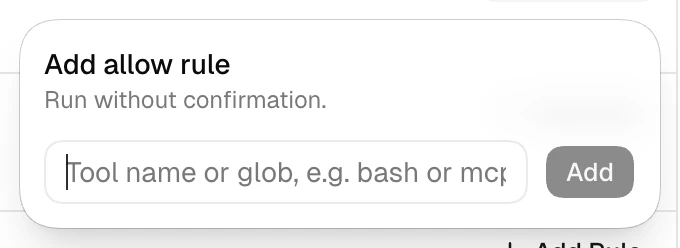
- Add allow rule → 허용 규칙 추가 (Ask·Deny에서는 ask·deny rule)
- 입력칸: Tool name or glob, e.g. bash or mcp__* → 도구 이름이나 패턴
- Add(추가)
근거: 직접 열어 봄 · 공식 문서 · 에이전트 권한원문
Let the agent use the capability without asking.
- Ask확인 규칙(Ask)Ask before running. No ask rules실행하기 전에 물어봐요. (확인 규칙 없음)
여기 넣은 도구는 에이전트가 쓰기 전에 나에게 먼저 물어봐요. 규칙을 넣는 방법은 Allow와 같아요.
근거: 공식 문서 · 에이전트 권한원문
Ask before the agent proceeds.
- Deny거부 규칙(Deny)Reject before execution. No deny rules실행 전에 막아요. (거부 규칙 없음)
여기 넣은 도구는 에이전트가 쓰지 못하게 막아요. 같은 도구가 여러 규칙에 걸리면 Deny가 Ask보다, Ask가 Allow보다 먼저 적용돼요(Tool permissions 옆 ⓘ Rule precedence 도움말: Deny wins before Ask, then Allow).
근거: 직접 열어 봄 · 공식 문서 · 에이전트 권한원문
Deny takes precedence over ask and allow.
- Current version에이전트 런타임 버전(Current version)Current version is 1.26.829.1514. Agent runtime is up to date.지금 버전은 1.26.829.1514예요. 에이전트 런타임이 최신 상태예요.
에이전트 런타임(agent runtime)은 Aside가 컴퓨터에 내려받는 도구 묶음이에요. Agent runtime 제목 옆 ⓘ 도움말에 따르면 Node.js, Python, 빠른 파일 검색이 들어 있고, 에이전트는 이걸로 터미널 명령과 기본 스킬을 실행해요. 그래서 내 컴퓨터에 해당 프로그램이 따로 없어도 문서 편집이나 스크립트 실행이 돼요.
ⓘ 도움말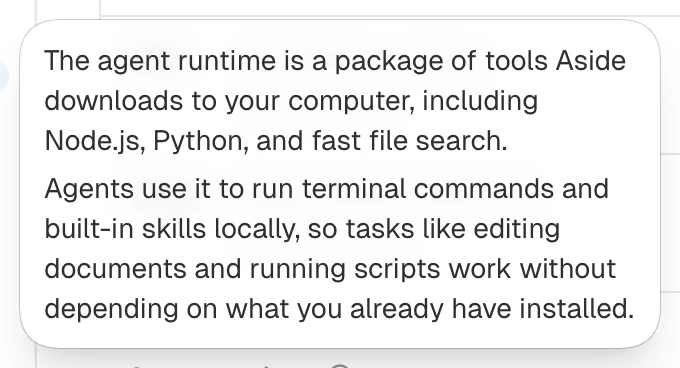
- The agent runtime is a package of tools Aside downloads to your computer, including Node.js, Python, and fast file search. → Aside가 내려받는 도구 묶음이에요(Node.js, Python, 빠른 파일 검색).
- Agents use it to run terminal commands and built-in skills locally… → 에이전트가 이걸로 터미널 명령과 기본 스킬을 내 컴퓨터에서 실행해요.
근거: 직접 열어 봄 · 공식 문서 · 변경 기록(구성 요소)원문
Installs Node.js, Python, and file search from Settings > Agents or `aside runtime install`.
- Reinstall agent runtime런타임 다시 설치(Reinstall agent runtime)Download and replace the installed agent runtime.설치된 에이전트 런타임을 다시 내려받아 바꿔요.
런타임을 새로 내려받아 지금 설치된 것과 바꿔요. 확인 창 없이 누르는 즉시 시작돼요.
근거: 직접 열어 봄
Projects프로젝트
프로젝트(Project)를 만들고 보관하는 화면이에요. 프로젝트는 관련된 작업·루틴·작업 맥락과 작업 폴더를 한데 묶는 단위이고, 작업 입력창에서 골라 써요.
근거 원문
Create a Project with a name, icon, color, and workspace folder, then select it from the task composer. — 공식 문서 · 변경 기록(구성 요소)
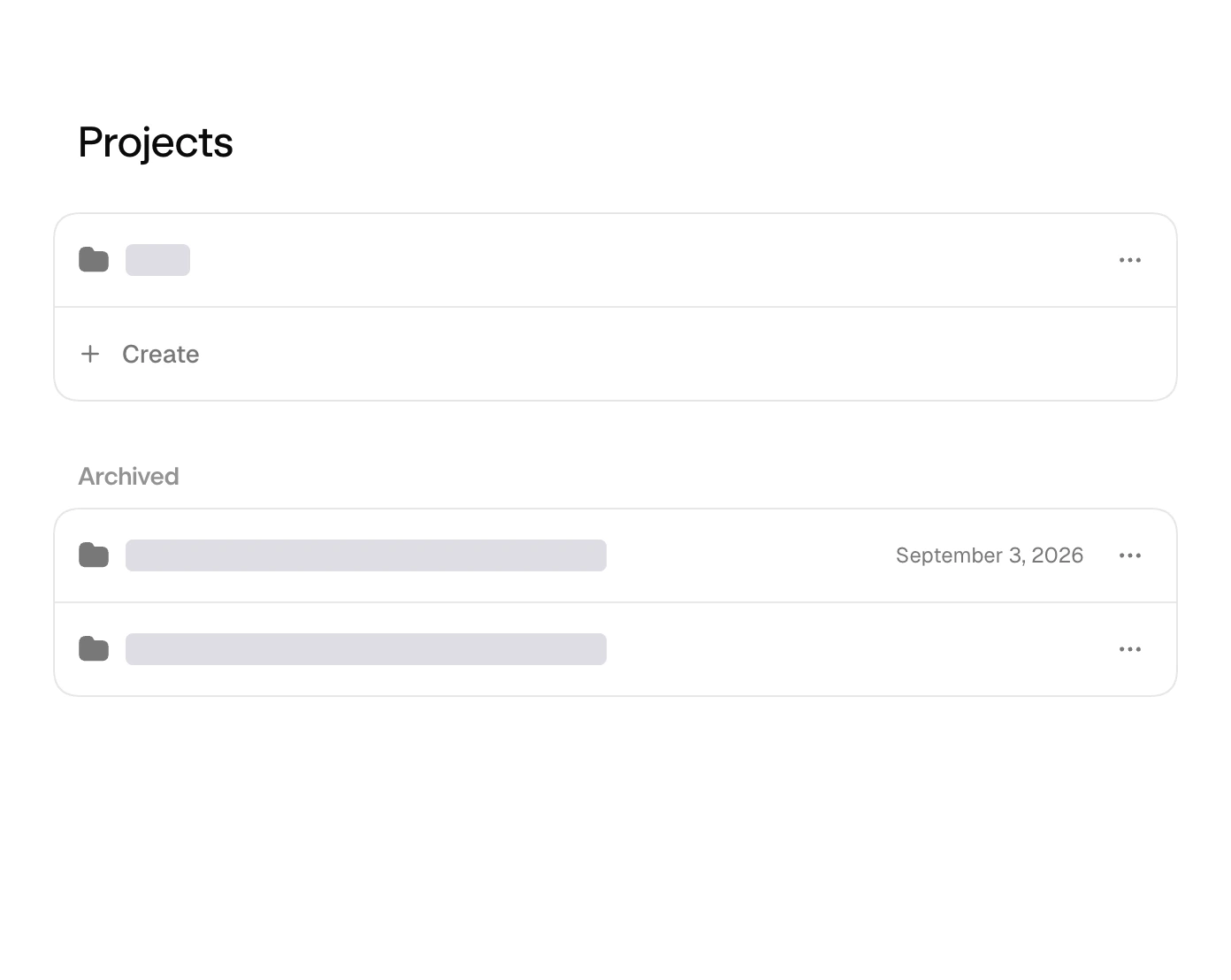
- Project list프로젝트 목록
만든 프로젝트가 여기 나와요(캡처에서는 이름을 가림). 프로젝트를 누르면 그 프로젝트의 설정으로 들어가고, 줄 오른쪽 ⋯ 메뉴에는 Archive(보관)가 있어요.
⋯ 메뉴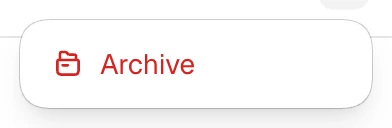
- Archive → 보관 (아래 Archived로 옮겨져요)
근거: 직접 열어 봄 - Create만들기(Create)
새 프로젝트를 만들어요. 누르면 Create Project 창이 열려요. 창 문구대로 프로젝트는 관련된 작업·루틴·작업 맥락을 한데 묶는 단위예요. 이름과 아이콘·색을 정하고 작업 폴더(Working directory)를 골라요. 작업 폴더 칸에는 기본 경로(~/.aside/u/0/projects/…)가 미리 표시돼 있고, Choose folder로 다른 폴더를 고를 수 있어요. 만든 프로젝트는 작업 입력창에서 골라 써요.
Create를 누르면 열리는 창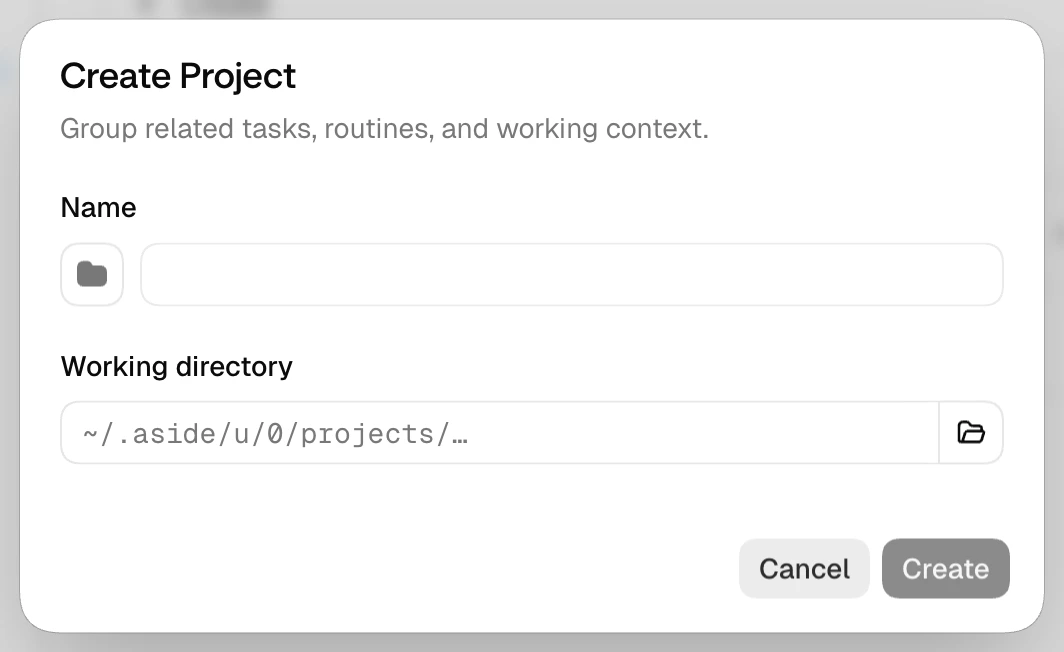
- Create Project → 프로젝트 만들기
- Group related tasks, routines, and working context. → 관련된 작업, 루틴, 작업 맥락을 한데 묶어요.
- Name(이름) · 아이콘과 색 · Working directory(작업 폴더) · Choose folder(폴더 고르기)
- Cancel(취소) · Create(만들기)
근거: 직접 열어 봄 · 공식 문서 · 변경 기록(구성 요소)원문
Create a Project with a name, icon, color, and workspace folder, then select it from the task composer.
- Archived보관된 프로젝트(Archived)
보관(Archive)한 프로젝트가 여기 모여요(캡처에서는 이름을 가림). 줄 오른쪽 ⋯ 메뉴에는 Delete(삭제)가 있어요.
⋯ 메뉴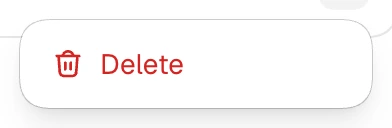
- Delete → 삭제
근거: 직접 열어 봄
Models모델
어떤 AI 모델을 쓸지 정하는 화면이에요. 위쪽 Providers에서 모델을 가져올 곳(Aside 플랜, 내 AI 구독, 내 API 키, 내 컴퓨터)을 연결하고, 아래쪽 Task models에서 새 채팅 기본 모델과 작업 종류별(Fast·Standard·Deep·Visual) 모델을 골라요.
근거 원문
Aside supports three provider types. — 공식 문서 · AI 제공자 설정
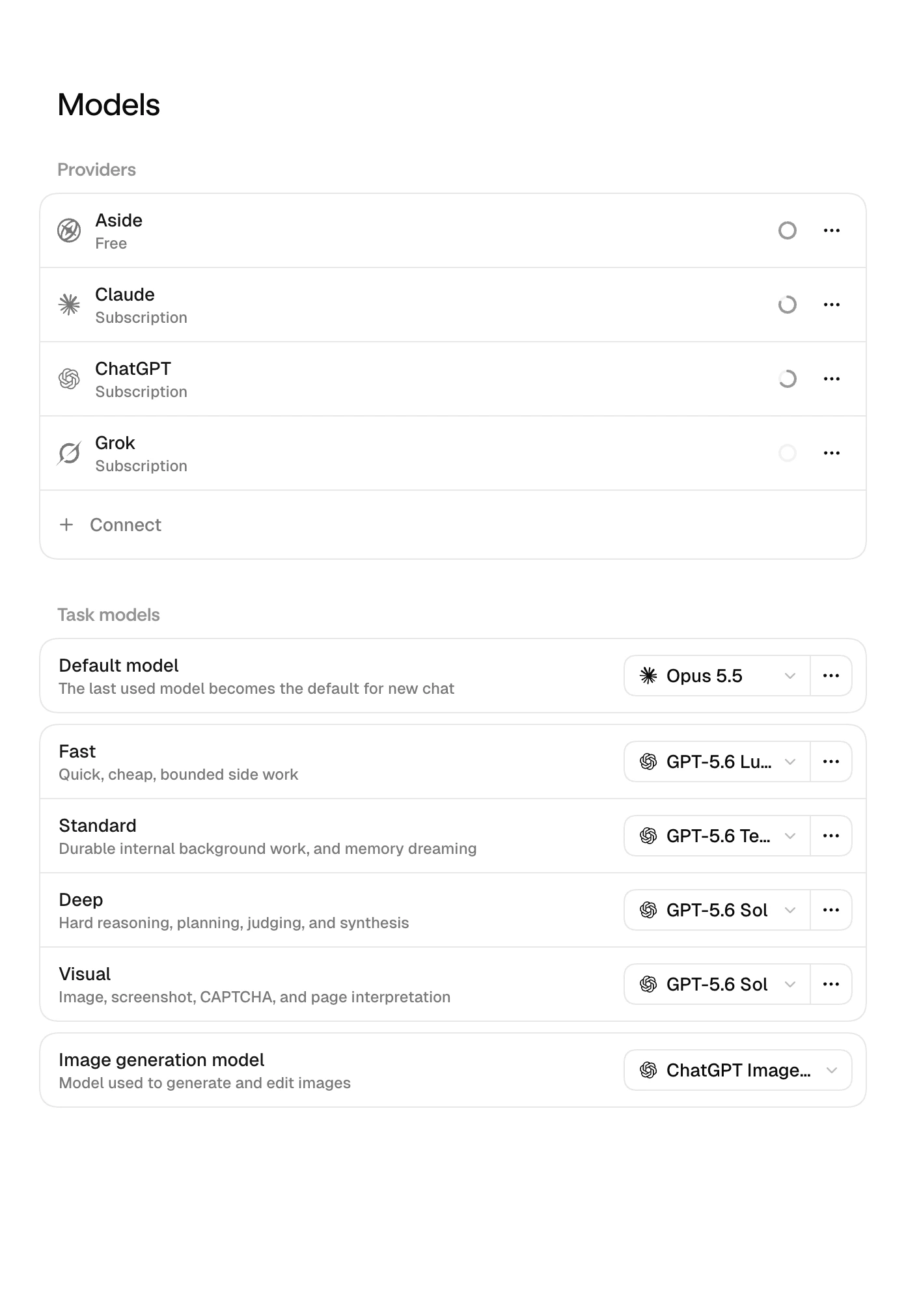
- AsideAside 제공 모델FreeFree(지금 플랜)
Aside 플랜에 포함된 모델을 쓰는 기본 제공자(provider)예요. 공식 문서에 따르면 오른쪽 표시는 지금 플랜(여기서는 Free)이고, Free 플랜은 무료 Aside 모델 묶음을 써요. 줄 오른쪽 ⋯ 메뉴에는 Set models(모델 설정)와 Open billing(결제 열기)이 있어요.
근거: 공식 문서 · AI 제공자 설정원문
Aside labels built-in plan models with your current Aside plan, subscription providers as `Subscription`, and API-key providers as `API`.
Free users can use the free Aside model set.
- ClaudeClaude 구독 연결SubscriptionSubscription(구독으로 연결됨)
이미 결제 중인 Claude(Pro·Max) 구독을 연결해서 Aside에서 그 모델을 쓰는 항목이에요. 공식 문서에 따르면 연결할 때 로그인 창(OAuth)에서 로그인해요. 줄 오른쪽 ⋯ 메뉴로 다시 인증(Reauthenticate)하거나 연결을 끊어요(Disconnect).
근거: 공식 문서 · AI 제공자 설정원문
Claude Subscription: reuse your Claude Pro or Max subscription.
Aside opens an OAuth sign-in flow for these providers.
- ChatGPTChatGPT 구독 연결SubscriptionSubscription(구독으로 연결됨)
이미 결제 중인 ChatGPT(Plus·Pro) 구독을 연결해서 Aside에서 그 모델을 쓰는 항목이에요. 연결 방식과 ⋯ 메뉴(Reauthenticate, Disconnect)는 Claude와 같아요.
근거: 공식 문서 · AI 제공자 설정원문
ChatGPT Subscription: reuse your ChatGPT Plus or Pro subscription.
Aside opens an OAuth sign-in flow for these providers.
- GrokGrok 구독 연결SubscriptionSubscription(구독으로 연결됨)
Grok 구독이 연결된 상태로 표시돼요. 공식 AI 문서의 구독 제공자 목록에는 Grok이 없어서, 이 줄은 화면 기준으로만 적었어요. ⋯ 메뉴는 Claude와 같아요.
근거: 화면 문구 - Connect연결(Connect)
새 모델 제공자를 연결해요. 누르면 메뉴가 Subscription(내 AI 구독 연결), API(내 API 키 입력), Local(내 컴퓨터에서 돌리는 모델)로 나뉘어 열리고, 맨 아래 Add custom provider로 직접 추가할 수도 있어요. 캡처한 계정에서는 이미 연결한 ChatGPT·Claude가 목록에 없었어요. 공식 문서에 따르면 내 API 키로 연결하면 요금이 그 제공자 계정으로 청구될 수 있어요.
Connect를 누르면 열리는 메뉴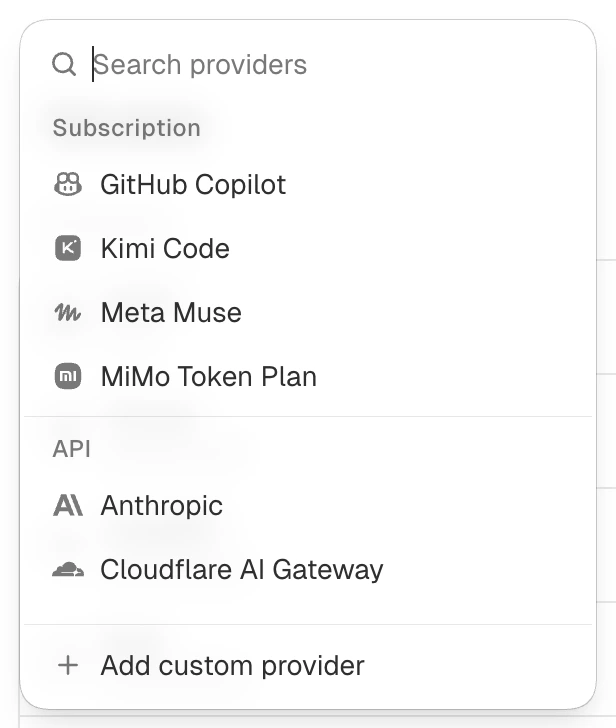
- Subscription(구독 연결) · API(API 키 연결) · Local(내 컴퓨터 모델: LM Studio, Ollama)
- Add custom provider → 목록에 없는 제공자 직접 추가
근거: 직접 열어 봄 · 공식 문서 · AI 제공자 설정· 공식 문서 · 구독 관리원문
API-key providers are useful when you want Aside to route model calls through your own provider account.
원문
If you bring your own API key, your provider may bill usage to that provider account.
- Default model기본 모델(Default model)The last used model becomes the default for new chat마지막에 쓴 모델이 새 채팅의 기본 모델이 돼요.
새 채팅을 시작할 때 쓸 모델이에요. 화면 문구대로 채팅에서 마지막에 쓴 모델이 다음 새 채팅의 기본값이 돼요. 왼쪽 버튼에서 연결된 제공자(Aside·ChatGPT·Claude·Grok)별로 모델을 고르고, 오른쪽 버튼(캡처에서는 Max)에서 추론 수준(Reasoning)을 Low·Medium·High·Extra High·Max·Speed 중에서 골라요. 모델 이름은 캡처한 계정이 고른 값이에요.
근거: 화면 문구 · 공식 문서 · AI 제공자 설정원문
Open `Settings > Models > Task models` to choose the default model and review available model categories.
- Fast빠른 작업용(Fast)Quick, cheap, bounded side work빠르고 저렴한 짧은 보조 작업
가볍고 금방 끝나는 보조 작업에 쓸 모델이에요. 제공자별 모델이나 Automatic(자동)을 고르고, 오른쪽 버튼에서 추론 수준을 정해요.
근거: 화면 문구 - Standard표준 작업용(Standard)Durable internal background work, and memory dreaming오래 이어지는 내부 백그라운드 작업과 메모리 드리밍
화면 뒤에서 오래 도는 작업과 메모리 드리밍(memory dreaming)에 쓸 모델이에요. 메모리 드리밍은 메모리 › History 화면에 Dreamed semantic memory로 기록되는 메모리 정리 작업이에요.
근거: 화면 문구 - Deep깊은 작업용(Deep)Hard reasoning, planning, judging, and synthesis어려운 추론, 계획, 판단, 종합
어려운 추론, 계획 세우기, 판단, 여러 자료 종합처럼 깊이 생각해야 하는 일에 쓸 모델이에요.
근거: 화면 문구 - Visual시각 작업용(Visual)Image, screenshot, CAPTCHA, and page interpretation이미지, 스크린샷, CAPTCHA, 페이지 해석
이미지나 스크린샷을 읽고, CAPTCHA(자동 입력 방지 문제)를 풀고, 페이지 화면을 해석하는 일에 쓸 모델이에요.
근거: 화면 문구 - Image generation model이미지 생성 모델(Image generation model)Model used to generate and edit images이미지를 만들고 고칠 때 쓰는 모델
Aside에게 그림을 만들거나 고쳐 달라고 할 때 쓸 모델이에요. 제공자별 모델이나 Automatic(자동)을 골라요.
근거: 화면 문구
Plugins & MCPs · Skills플러그인 · MCP › 스킬
스킬(Skill) 목록 화면이에요. 스킬은 에이전트가 특정 일을 할 때 읽는 설명서(SKILL.md)예요. 사용법, 요령, 코드 예시가 들어 있어요.
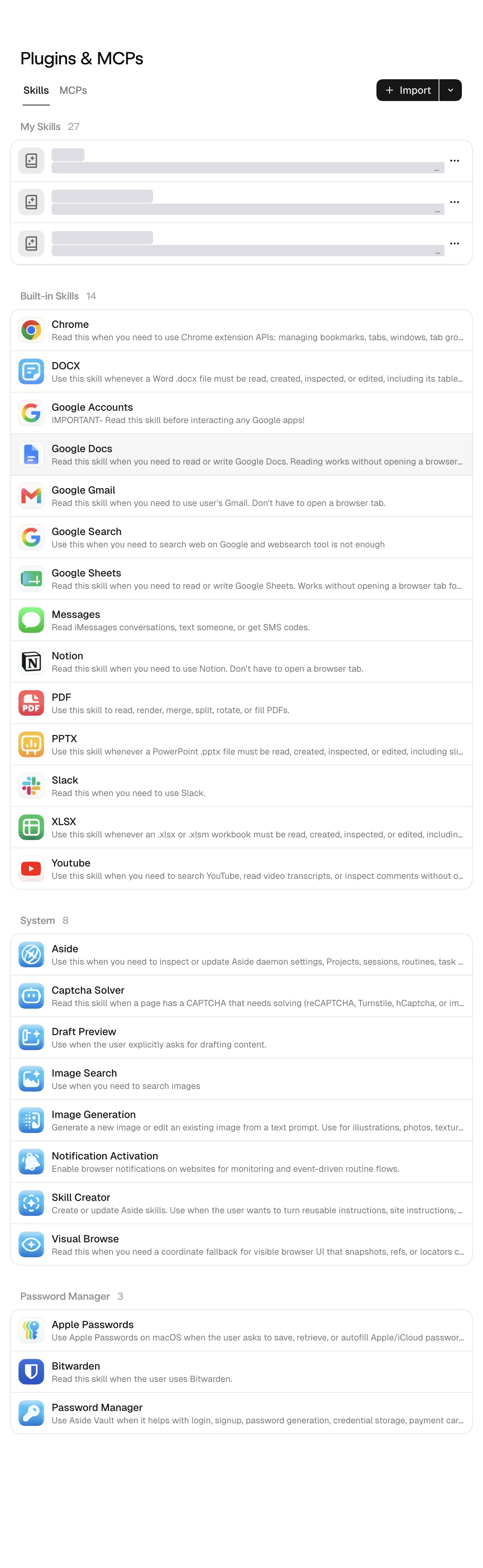
- Skills / MCPs tabs스킬 / MCP 탭
Plugins & MCPs 화면은 Skills(스킬)와 MCPs 두 탭으로 나뉘어요. 스킬은 에이전트가 읽는 작업 설명서이고, MCP는 외부 프로그램의 기능을 연결하는 통로예요.
근거: 화면 문구 - Import가져오기(Import)
컴퓨터에 있는 스킬 폴더를 가져와 추가해요. 누르면 맥의 폴더 선택 창(안내 문구: Import skill folder)이 열려요. 옆 ▾ 메뉴에는 Create new skill(새 스킬 만들기)이 있어요.
▾ 메뉴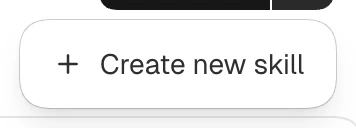
- Create new skill → 새 스킬 만들기
근거: 직접 열어 봄 - My Skills내 스킬(My Skills)
내가 만들거나 가져온 스킬 목록이에요. 캡처한 계정의 개인 스킬 27개는 이름을 가리고 3줄만 남겼어요. 스킬을 누르면 그 스킬의 설명서 파일이 열려요.
근거: 직접 열어 봄 - Built-in Skills기본 제공 스킬(Built-in Skills)
Aside에 기본으로 들어 있는 스킬 14개예요: Chrome, DOCX, Google Accounts, Google Docs, Google Gmail, Google Search, Google Sheets, Messages, Notion, PDF, PPTX, Slack, XLSX, YouTube. 스킬을 누르면 설명서(SKILL.md)가 열려서 무슨 일을 하는 스킬인지 읽을 수 있고, 오른쪽 위 스위치로 그 스킬을 쓸지 말지 정해요(스위치 설명: Do not use this skill).
스킬을 누르면 열리는 화면 (예: PDF)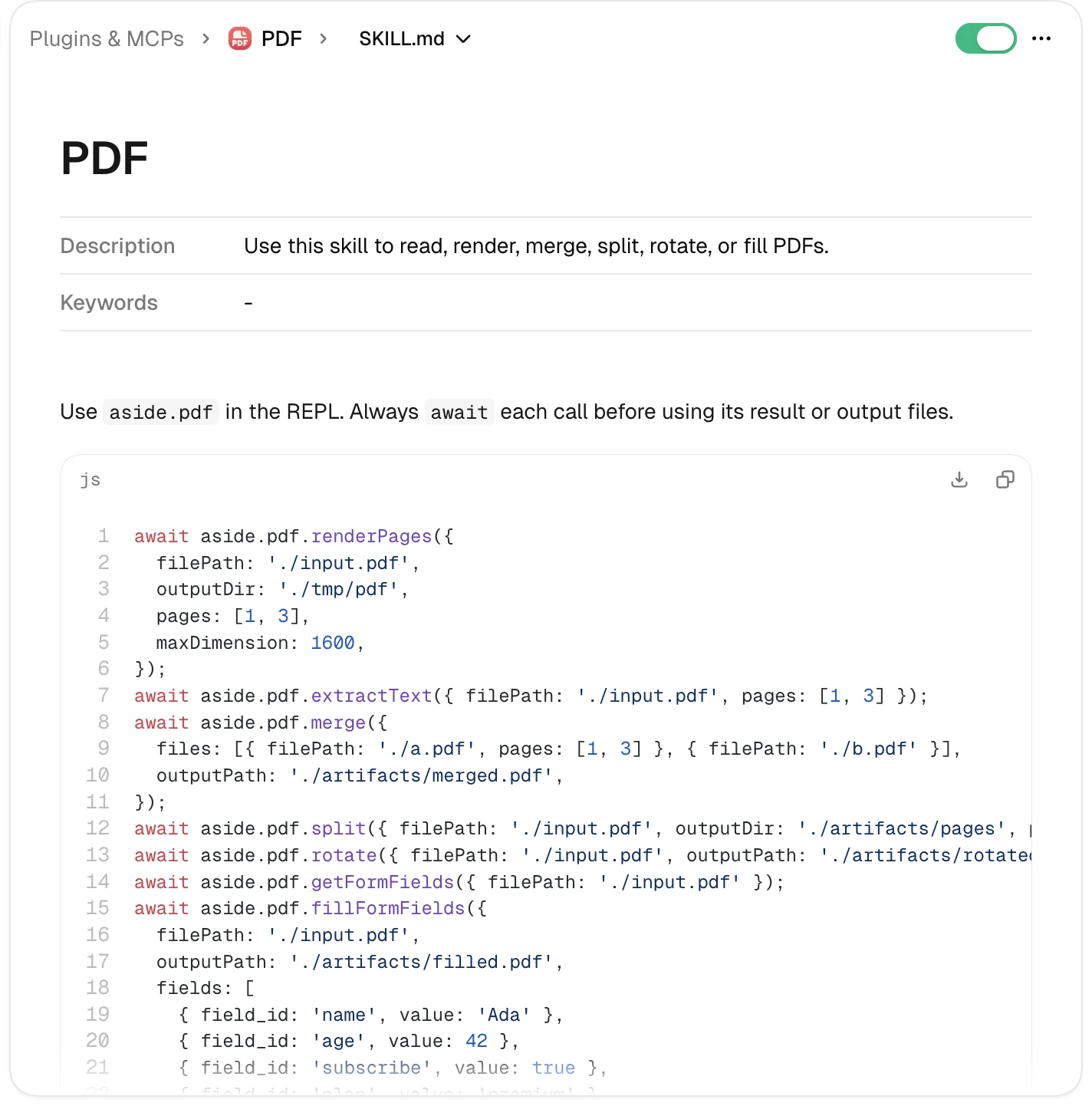
- 경로: Plugins & MCPs › PDF › SKILL.md
- Description(설명): Use this skill to read, render, merge, split, rotate, or fill PDFs. → PDF를 읽고, 그리고, 합치고, 나누고, 돌리고, 양식을 채울 때 써요.
- 아래는 에이전트가 따라 할 사용법과 코드 예시
근거: 직접 열어 봄 - System시스템 스킬(System)
Aside 자체 기능을 위한 스킬 8개예요: Aside(설정·세션 관리), Captcha Solver(캡차 풀기), Draft Preview(초안 미리보기), Image Search(이미지 검색), Image Generation(이미지 생성), Notification Activation(사이트 알림 켜기), Skill Creator(스킬 만들기), Visual Browse(화면 좌표로 조작).
근거: 직접 열어 봄 - Password Manager비밀번호 관리자 스킬(Password Manager)
비밀번호 관리자와 함께 로그인할 때 쓰는 스킬 3개예요: Apple Passwords, Bitwarden, Password Manager(Aside 볼트).
근거: 직접 열어 봄
Plugins & MCPs · MCPs플러그인 · MCP › MCP
MCP(Model Context Protocol) 서버를 Aside에 연결하는 화면이에요. 화면 문구대로 웹사이트 작업에는 MCP가 없어도 되고, 데스크톱 앱과 함께 일할 때 연결해요.
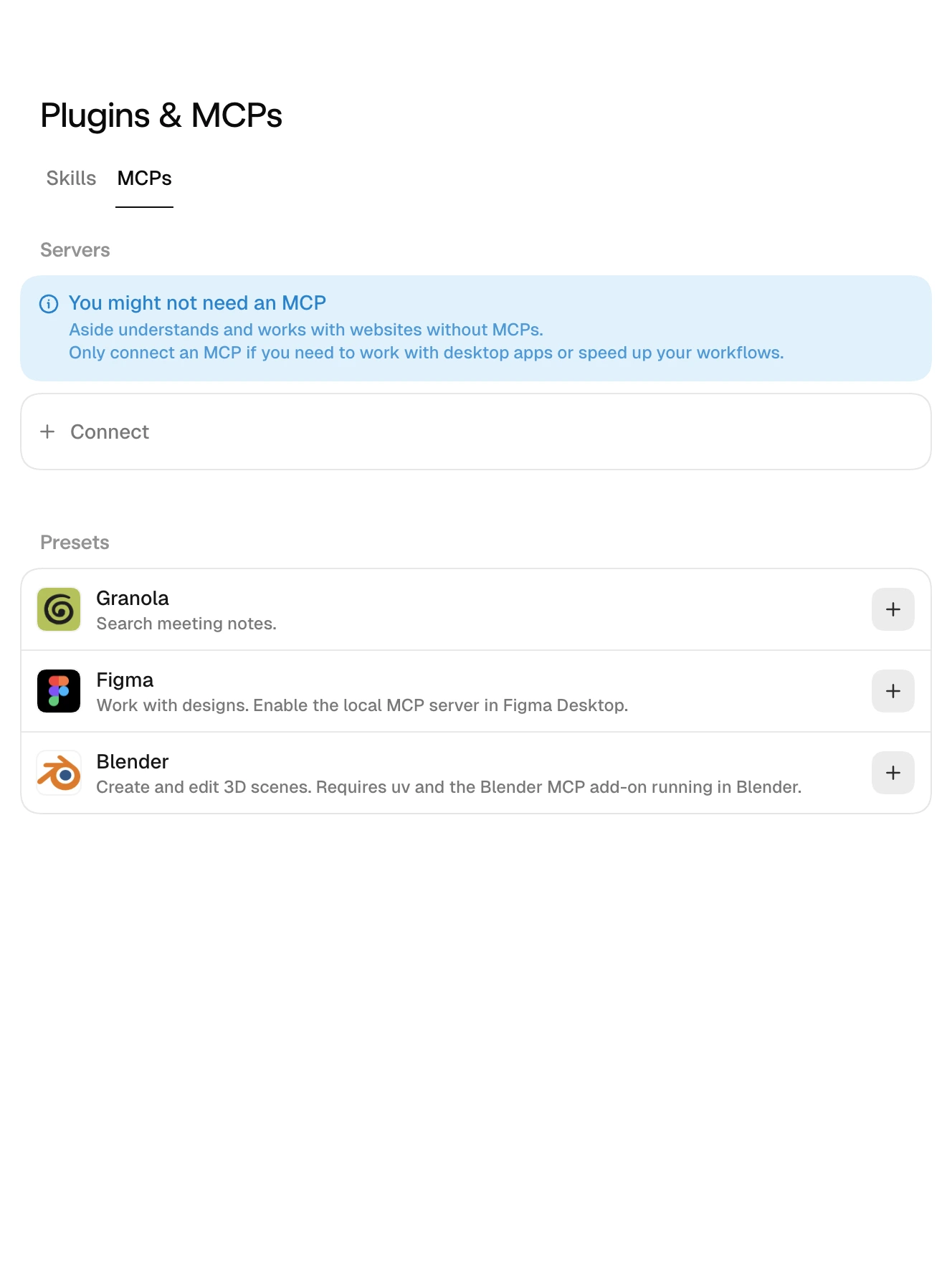
- Skills / MCPs tabs스킬 / MCP 탭
이 탭은 MCP 서버를 연결하는 곳이에요. 스킬 목록은 옆 Skills 탭에 있어요.
근거: 화면 문구 - Servers · Connect서버 연결(Servers · Connect)You might not need an MCP. Aside understands and works with websites without MCPs. Only connect an MCP if you need to work with desktop apps or speed up your workflows.MCP가 없어도 될 수 있어요. Aside는 MCP 없이도 웹사이트를 이해하고 다룰 수 있어요. 데스크톱 앱과 함께 일하거나 작업을 더 빠르게 하고 싶을 때만 MCP를 연결하세요.
MCP(Model Context Protocol)는 AI가 다른 프로그램의 기능을 불러 쓸 수 있게 이어 주는 연결 규격이에요. 화면 문구대로 웹사이트 작업은 MCP 없이도 되니, 데스크톱 앱과 함께 일해야 할 때 Connect로 MCP 서버를 연결해요.
근거: 화면 문구 - GranolaGranolaSearch meeting notes.회의 노트를 검색해요.
회의 기록 앱 Granola의 회의 노트를 Aside가 검색할 수 있게 미리 준비된 연결이에요. 줄 오른쪽 버튼으로 연결해요.
근거: 화면 문구 - FigmaFigmaWork with designs. Enable the local MCP server in Figma Desktop.디자인 작업을 해요. Figma 데스크톱 앱에서 로컬 MCP 서버를 켜세요.
디자인 도구 Figma와 연결해요. 화면 문구대로 먼저 Figma 데스크톱 앱에서 로컬 MCP 서버를 켜 둬야 해요.
근거: 화면 문구 - BlenderBlenderCreate and edit 3D scenes. Requires uv and the Blender MCP add-on running in Blender.3D 장면을 만들고 고쳐요. uv와 Blender 안에서 실행 중인 Blender MCP 애드온이 필요해요.
3D 프로그램 Blender와 연결해요. 화면 문구대로 uv(파이썬 도구)가 설치돼 있고, Blender 안에서 Blender MCP 애드온이 실행 중이어야 해요.
근거: 화면 문구
Memory · Overview메모리 › 개요
Aside가 기억하고 있는 내용을 파일로 보는 화면이에요. 메모리는 폴더 안의 문서 파일(.md)로 저장되고, 여기서 열어 읽고 고칠 수 있어요.
근거 원문
Use `Overview` to inspect and edit saved memory, `History` to review memory changes, and `Configure` to change retention and other settings. — 공식 문서 · 메모리 관리
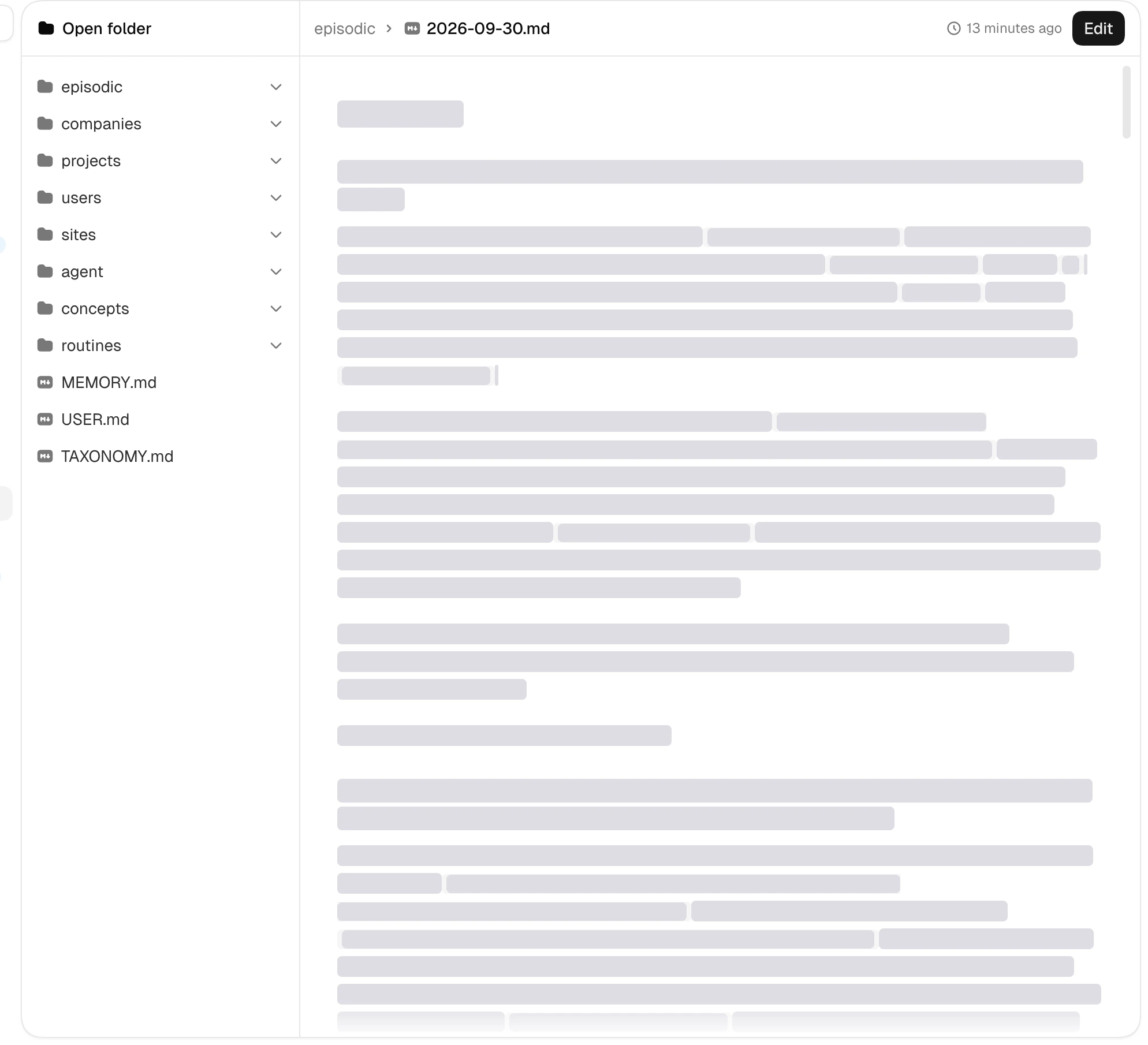
- Open folder폴더 열기(Open folder)
메모리 파일이 저장된 폴더를 맥의 Finder(파일 탐색기)로 열어요. 메모리는 이 폴더 안의 평범한 문서 파일(.md)이라서 직접 열어 볼 수도 있어요.
근거: 직접 열어 봄 - episodic/날짜별 기록(episodic/)
날짜별 관찰 기록(에피소드 메모리, episodic memory)이 하루에 한 파일(YYYY-MM-DD.md)씩 쌓이는 폴더예요. 캡처에서는 폴더를 접어 뒀어요. 얼마나 오래 보관할지는 메모리 › Configure에서 정해요.
근거: 직접 열어 봄 · 공식 문서 · 메모리 관리원문
Use shorter retention when you want Aside to forget day-to-day observations sooner.
- Topic folders주제별 폴더
기록이 주제별로 정리되는 폴더예요. 캡처한 계정에는 사람(users), 회사(companies), 프로젝트(projects), 사이트(sites), 개념(concepts), 루틴(routines), 에이전트 자신(agent) 폴더가 있어요. 쓰는 방식에 따라 폴더 구성은 계정마다 달라요.
근거: 직접 열어 봄 - MEMORY.md · USER.md · TAXONOMY.md요약 파일(MEMORY.md · USER.md · TAXONOMY.md)
메모리 폴더 맨 아래의 요약 파일이에요. 캡처한 계정에서 확인해 보니 USER.md(사용자 정보·선호)와 MEMORY.md(일하는 방식의 기본값)는 새 작업을 시작할 때 에이전트에게 함께 전달돼요. TAXONOMY.md는 메모리 폴더 구조를 적어 둔 안내 파일이에요.
근거: 직접 열어 봄 - File viewer파일 보기
왼쪽에서 고른 메모리 파일의 내용이 여기 보여요(캡처에서는 내용을 가림). Aside가 나에 대해 무엇을 기억하는지 여기서 직접 읽어 볼 수 있어요.
근거: 직접 열어 봄 - Edit편집(Edit)
고른 메모리 파일을 직접 고쳐요. 잘못 기억된 내용을 바로잡거나 지울 때 써요. 공식 문서도 Overview에서 저장된 메모리를 살펴보고 고친다고 안내해요.
근거: 공식 문서 · 메모리 관리원문
Use `Overview` to inspect and edit saved memory, `History` to review memory changes, and `Configure` to change retention and other settings.
Memory · History메모리 › 기록
메모리가 언제, 무엇 때문에, 얼마나 바뀌었는지 보는 화면이에요. 기록마다 걸린 시간, 모델, 토큰, 비용이 나와요.
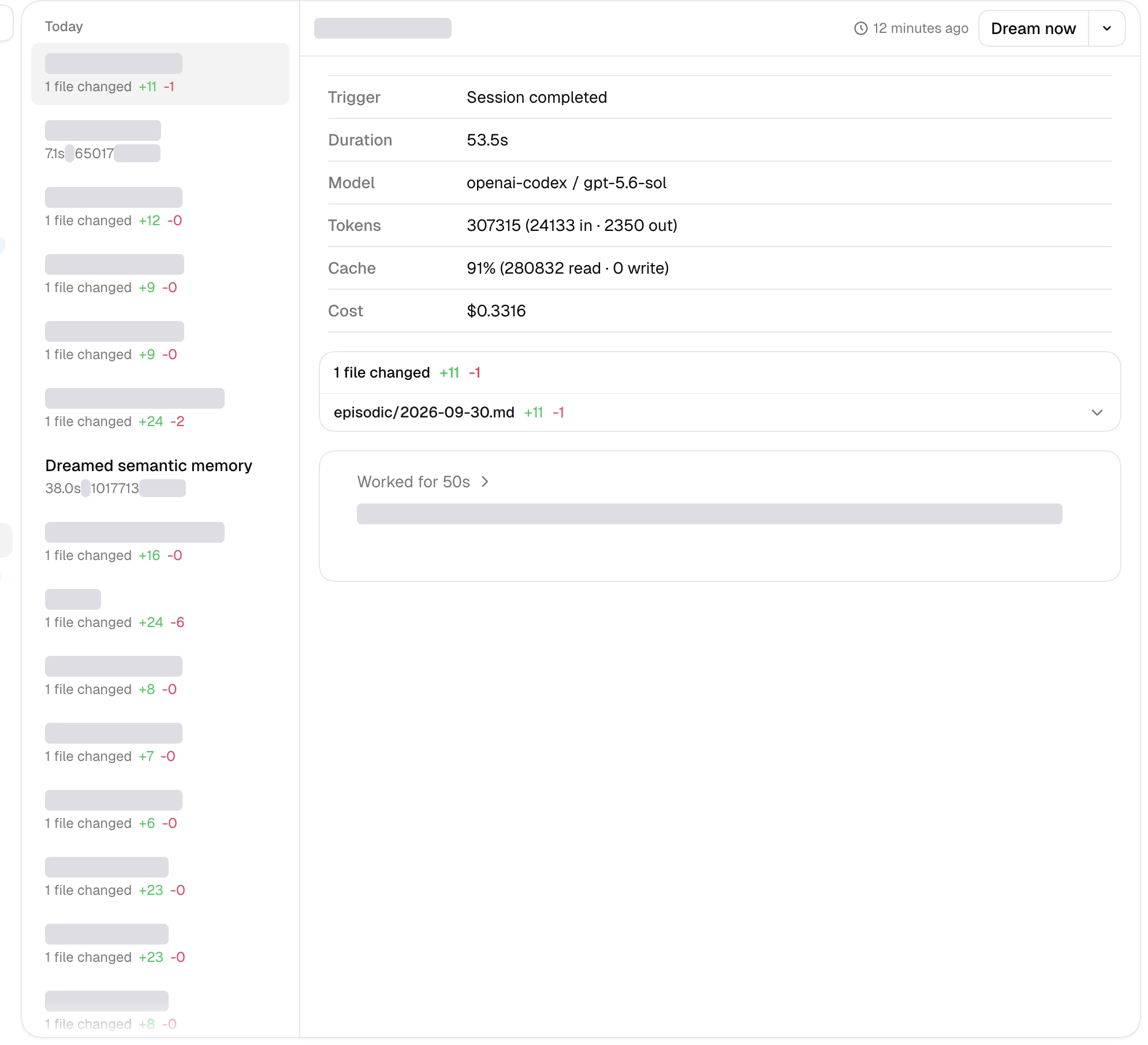
- Change list변경 목록
메모리가 바뀐 기록이 날짜별로 쌓여요. 줄마다 어떤 대화가 메모리를 바꿨는지(채팅 제목, 캡처에서는 가림), 파일 몇 개가 몇 줄 늘고(+) 줄었는지(−)가 나와요.
근거: 직접 열어 봄 - Dreamed semantic memory드리밍 기록(Dreamed semantic memory)
메모리 드리밍(memory dreaming)이 실행된 기록이에요. Models 화면에서는 이 작업을 Standard 모델이 맡는 백그라운드 작업으로 소개해요. 줄에 걸린 시간과 토큰 수가 함께 나와요.
근거: 직접 열어 봄 - Detail: Trigger · Duration · Model · Tokens · Cache · Cost상세 정보
목록에서 고른 기록의 트리거(무엇이 실행시켰는지), 걸린 시간(Duration), 쓴 모델(Model), 토큰(Tokens), 캐시(Cache), 비용(Cost)이 나와요. 메모리 정리에도 모델 사용량이 든다는 걸 여기서 확인할 수 있어요.
근거: 직접 열어 봄 - Files changed바뀐 파일
이 기록으로 바뀐 메모리 파일 이름과 늘고 준 줄 수예요. 예를 들어 episodic/2026-09-30.md +11 −1은 그날 기록 파일에 11줄이 늘고 1줄이 줄었다는 뜻이에요.
근거: 직접 열어 봄 - Worked for …작업 요약(Worked for …)
이 메모리 작업에 걸린 시간과 무엇을 바꿨는지 요약이 나와요(캡처에서는 요약을 가림).
근거: 직접 열어 봄 - Dream now지금 드리밍(Dream now)
Dream now는 메모리 드리밍을 누르는 즉시 시작해요. 옆 ⋯(More history actions) 메뉴에는 고른 기록에 대한 Revert(그 변경 되돌리기)와 Open session(그 변경을 만든 대화 열기)이 있어요.
⋯(More history actions) 메뉴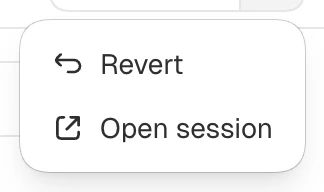
- Revert → 고른 메모리 변경을 되돌려요
- Open session → 그 변경을 만든 대화를 열어요
근거: 직접 열어 봄
Memory · Context Awareness맥락 인식
이 기기에서 한 활동을 기록해, 에이전트가 나중에 떠올릴 수 있게 하는 기능을 켜고 끄는 화면이에요.
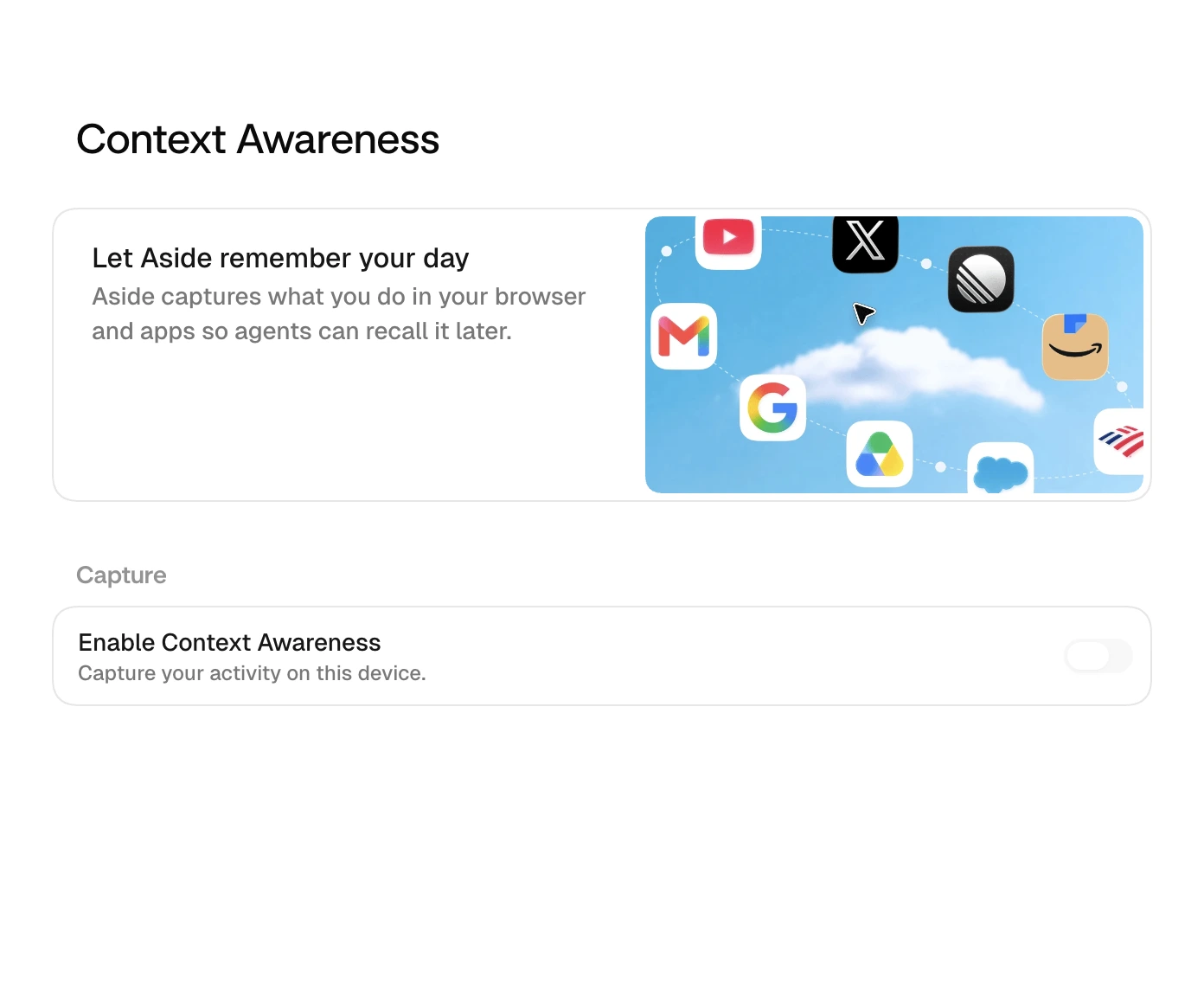
- Let Aside remember your day하루를 기억하기(Let Aside remember your day)Aside captures what you do in your browser and apps so agents can recall it later.Aside가 브라우저와 앱에서 한 일을 기록해 두고, 에이전트가 나중에 떠올릴 수 있게 해요.
브라우저뿐 아니라 다른 앱에서 한 일까지 기록해 두는 기능이에요. 변경 기록에 따르면 윈도우에서도 앱 활동을 기록해 기존 방문 기록과 함께 검색할 수 있게 됐고, 하루 요약(daily summary)도 만들어져요.
근거: 화면 문구 · 공식 문서 · 변경 기록(구성 요소)원문
Windows can capture app activity and search it with existing history.
Daily summaries generate more reliably.
- Enable Context Awareness맥락 인식 켜기(Enable Context Awareness)Capture your activity on this device.이 기기에서 한 활동을 기록해요.
이 기기에서 활동 기록을 켜고 꺼요. 캡처한 화면에서는 꺼져 있어요. 캡처한 계정에서 확인해 보니 이 스위치는 사람이 설정 화면에서만 바꿀 수 있고, 에이전트가 대신 켤 수는 없어요.
근거: 화면 문구 · 직접 열어 봄
Memory · Configure메모리 › 설정
새 메모리를 만들지, 날짜별 기록을 얼마나 보관할지 정하는 화면이에요. 이 설정은 모든 프로젝트에 똑같이 적용돼요.
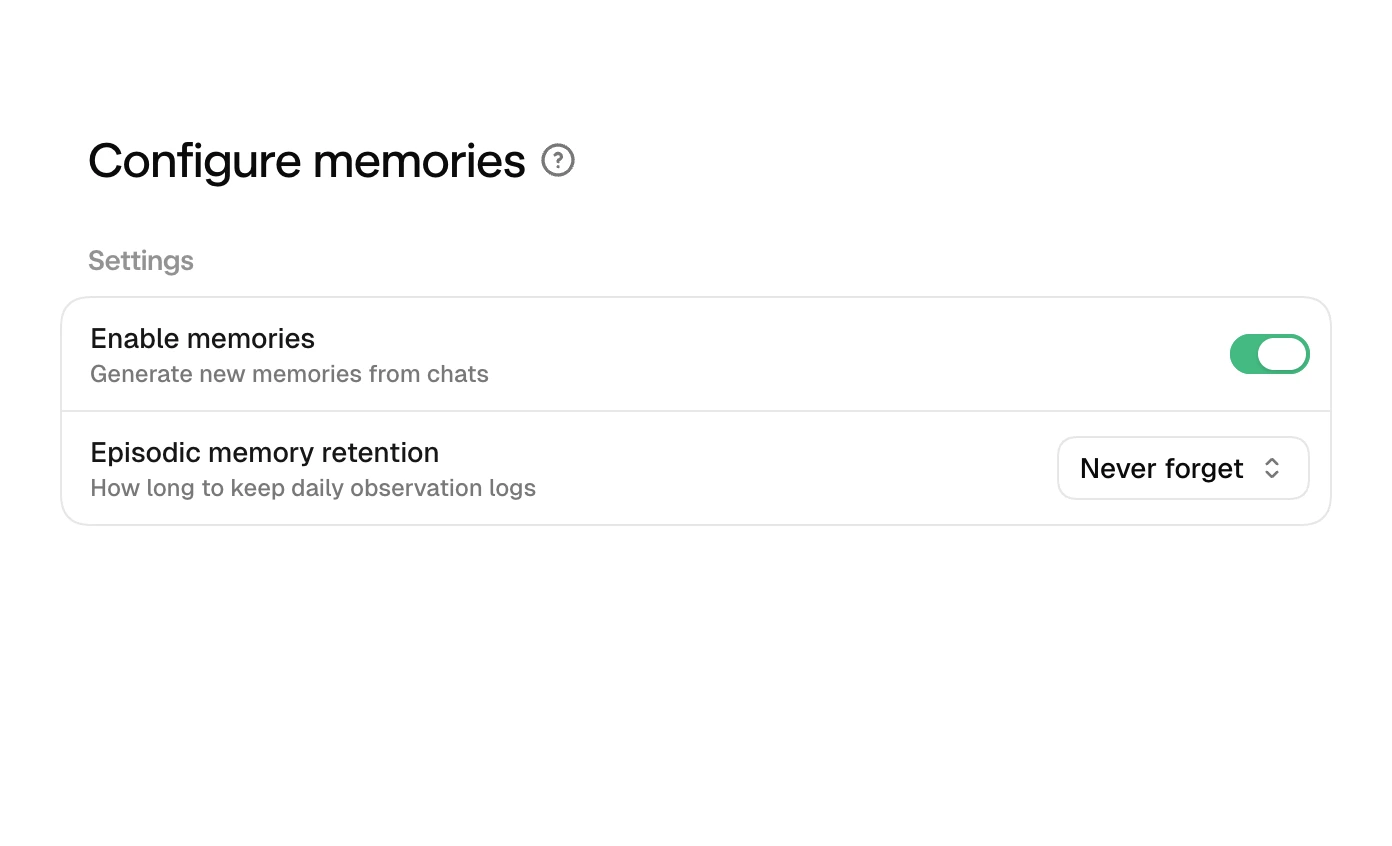
- Enable memories메모리 켜기(Enable memories)Generate new memories from chats채팅에서 새 메모리를 만들어요.
채팅과 작업에서 새 메모리를 만들지 정해요. 공식 문서에 따르면 켜 두면 방문 기록을 맥락으로 쓰고 채팅·작업 활동에서 메모리를 만들고, 끄면 새 채팅이나 작업이 메모리를 만들지 않아요. 제목 옆 ⓘ 도움말대로 이 설정은 모든 프로젝트에 똑같이 적용돼요.
ⓘ 도움말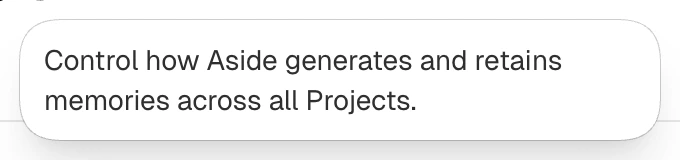
- Control how Aside generates and retains memories across all Projects. → 모든 프로젝트에 걸쳐 메모리를 만들고 보관하는 방식을 정해요.
근거: 직접 열어 봄 · 공식 문서 · 메모리 관리원문
When memory is on, Aside can use browsing history as context and create memories from chats and task activity.
Turn memory off when you do not want new chats or tasks to create memories.
- Episodic memory retention날짜별 기록 보관 기간(Episodic memory retention)How long to keep daily observation logs날짜별 관찰 기록을 얼마나 보관할지 정해요.
메모리 › Overview의 episodic 폴더에 쌓이는 날짜별 기록을 얼마나 오래 둘지 골라요. 공식 문서는 일상 기록을 더 빨리 잊게 하려면 보관 기간을 짧게 하라고 안내해요.
선택지- Never forget계속 보관화면 속 값
- 30 days30일
- 90 days90일
근거: 공식 문서 · 메모리 관리원문
If memory is enabled, choose how long Aside keeps episodic memories:
Use shorter retention when you want Aside to forget day-to-day observations sooner.
Passwords비밀번호
Aside에 들어 있는 비밀번호 관리자와 볼트(Vault), 자동 완성(Autofill), AI 에이전트의 로그인 정보 사용 조건을 정하는 화면이에요.
근거 원문
Aside encrypts vault data before sync, and saved password values stay hidden from AI. — 공식 문서 · 비밀번호 자동 완성
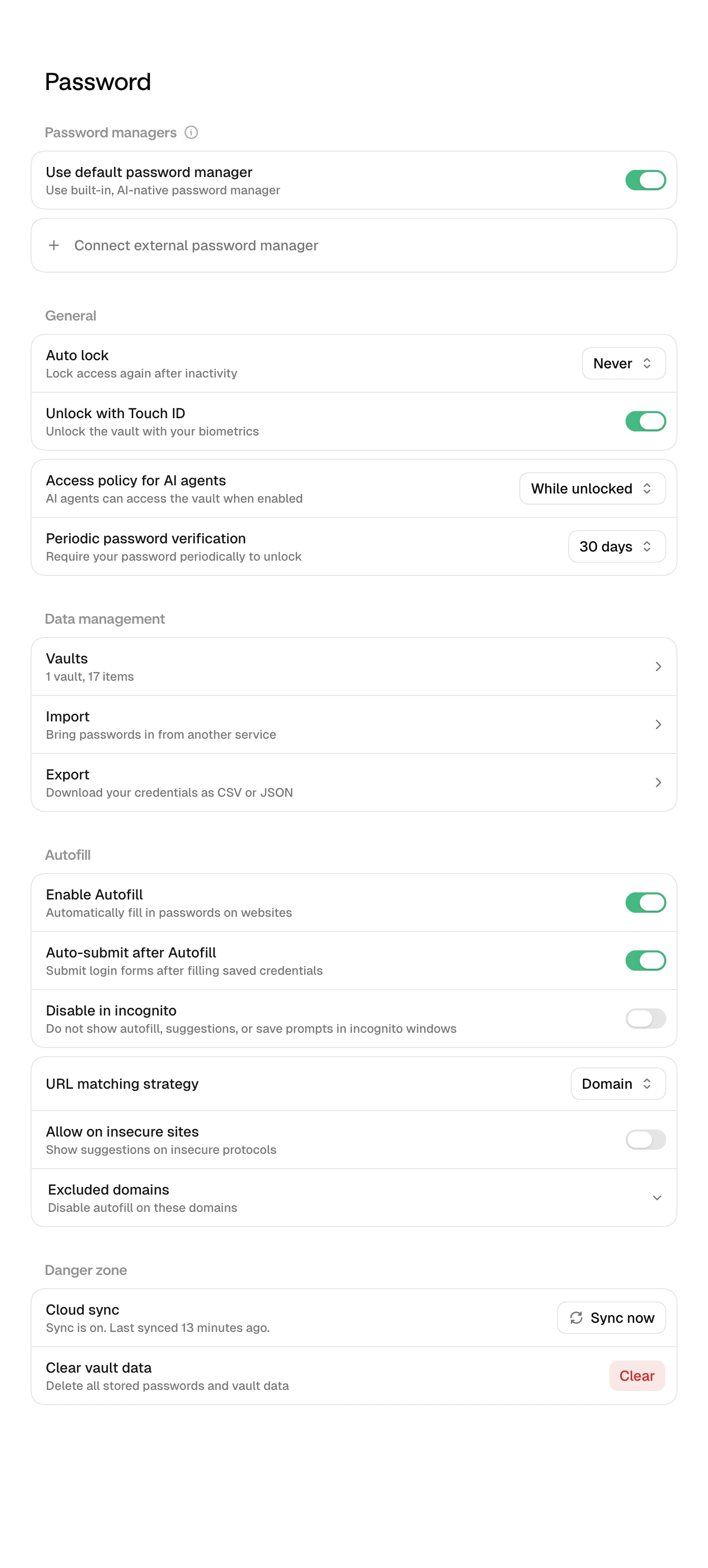
- Use default password manager기본 비밀번호 관리자 쓰기(Use default password manager)Use built-in, AI-native password manager내장된 AI 네이티브 비밀번호 관리자를 써요.
Aside에 들어 있는 비밀번호 관리자(Aside Vault)를 쓸지 정해요. 공식 문서에 따르면 켜면 Aside가 비밀번호를 관리해요.
근거: 공식 문서 · 비밀번호 자동 완성원문
Turn on `Use default password manager` if you want Aside to manage passwords.
- Connect external password manager외부 비밀번호 관리자 연결(Connect external password manager)
이미 쓰고 있는 다른 비밀번호 관리자를 Aside의 로그인에 쓰게 연결해요. 누르면 창이 열리고, 이 기기에서 찾은 관리자(예: Apple Passwords)나 그 밖의 관리자를 골라 Next(다음)로 진행해요.
누르면 열리는 창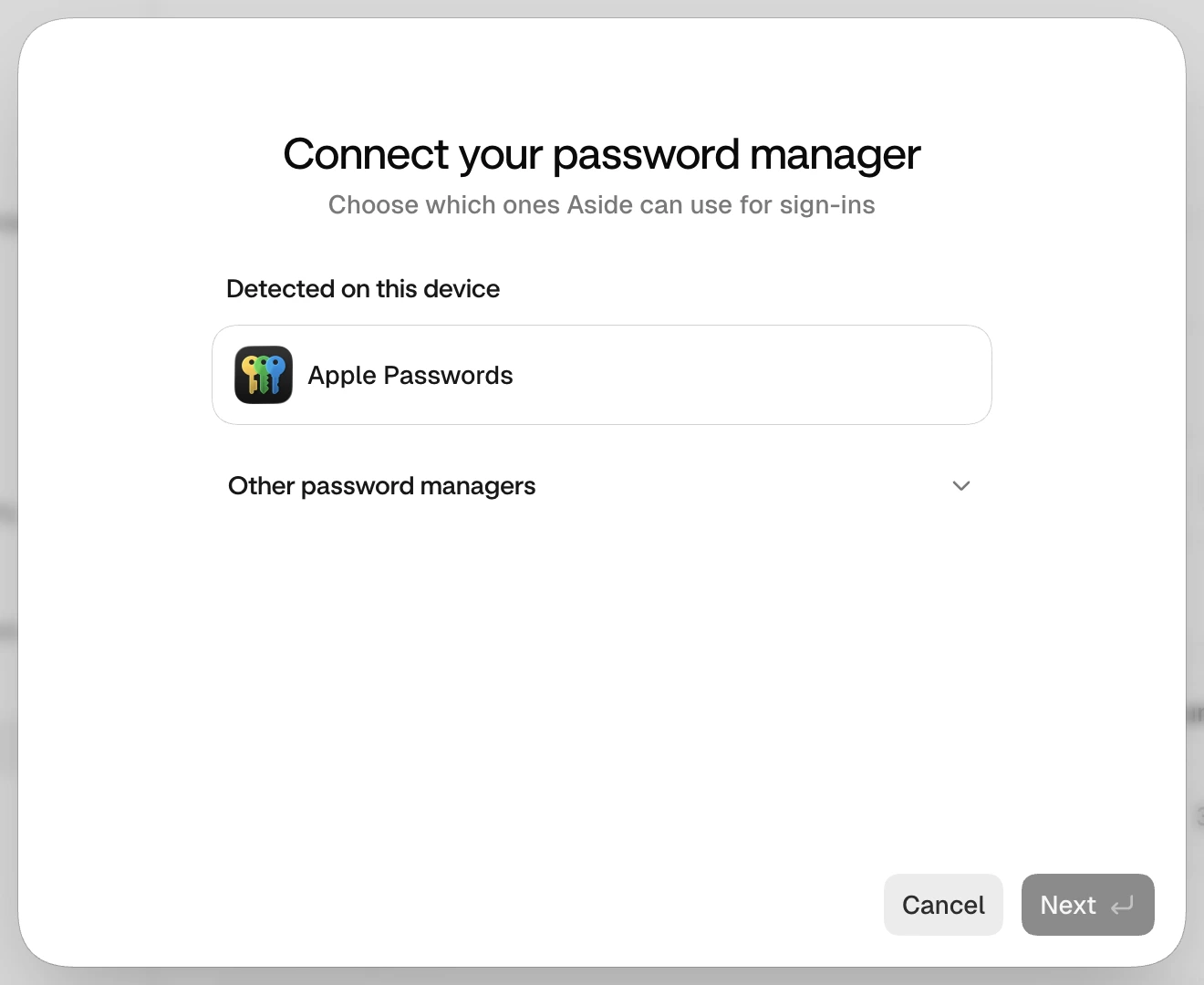
- Connect your password manager → 비밀번호 관리자 연결
- Choose which ones Aside can use for sign-ins → Aside가 로그인에 쓸 관리자를 고르세요
- Detected on this device(이 기기에서 찾음) · Other password managers(다른 관리자)
- Cancel(취소) · Next(다음)
근거: 직접 열어 봄 - Auto lock자동 잠금(Auto lock)Lock access again after inactivity한동안 쓰지 않으면 다시 잠가요.
비밀번호 보관함(볼트, Vault)을 한동안 쓰지 않으면 다시 잠글 시간을 골라요. Never를 고르면 자동으로 잠그지 않아요.
선택지- 15 minutes15분
- 1 hour1시간
- 4 hours4시간
- 8 hours8시간
- 1 day1일
- 1 week1주
- Never안 잠금화면 속 값
근거: 화면 문구 - Unlock with Touch IDTouch ID로 잠금 풀기(Unlock with Touch ID)Unlock the vault with your biometrics생체 인식으로 볼트 잠금을 풀어요.
지문(Touch ID)으로 볼트 잠금을 풀어요. 공식 문서에 따르면 윈도우에서는 Windows Hello를 써요. 잠금을 푸는 방법만 바뀌고, 볼트가 열린 뒤 에이전트가 할 수 있는 일은 그대로예요.
근거: 공식 문서 · 비밀번호 관리자원문
Aside Vault supports Touch ID on macOS and Windows Hello on Windows to unlock the vault.
Touch ID and Windows Hello change how you unlock the vault, not what agents can do once it's open.
- Access policy for AI agentsAI 에이전트 접근 정책(Access policy for AI agents)AI agents can access the vault when enabled켜 두면 AI 에이전트가 볼트에 접근할 수 있어요.
AI 에이전트가 저장된 로그인 정보를 쓸 수 있는 조건이에요. 공식 문서에 따르면 기본값은 Always allow이고, 가져온 항목은 항목마다 이 정책을 따로 정할 수 있어요. 시크릿(incognito) 세션에서는 에이전트가 비밀번호 관리자를 쓸 수 없어요. 저장된 비밀번호 값 자체는 에이전트에게 보이지 않아요.
선택지- Always allow항상 허용
- While unlocked잠금 풀렸을 때만화면 속 값· 볼트가 열려 있는 동안만 써요
- Never허용 안 함
근거: 공식 문서 · 비밀번호 자동 완성원문
The default is `Always allow`.
Agents cannot use password manager access in incognito sessions.
Imported items can override the global policy per item.
Aside checks allowed vault items for matching logins without exposing saved passwords to the agent.
- Periodic password verification주기적 비밀번호 확인(Periodic password verification)Require your password periodically to unlock잠금을 풀 때 주기적으로 비밀번호를 요구해요.
잠금을 풀 때 정해 둔 주기마다 한 번씩 볼트 비밀번호를 직접 입력하게 해요. Off를 고르면 따로 요구하지 않아요.
선택지- Off끔
- 14 days14일
- 30 days30일화면 속 값
- 90 days90일
근거: 화면 문구 - Vaults볼트(Vaults)1 vault, 17 items볼트 1개, 항목 17개
볼트(Vault)는 로그인 정보를 담는 보관함이에요. 누르면 Vaults 창이 열리고, 새 볼트를 만들거나(Create vault) 볼트마다 접근 관리(Manage access), 이름 수정(Edit), 삭제(Delete)를 해요. 기본 볼트 이름은 Personal이에요.
누르면 열리는 창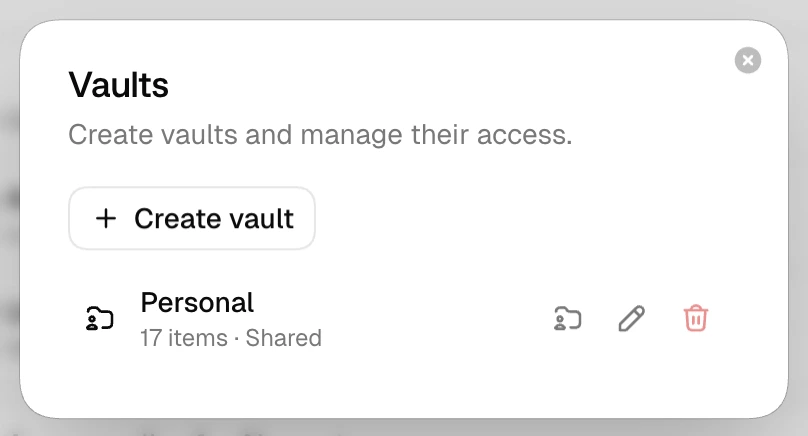
- Vaults → 볼트
- Create vaults and manage their access. → 볼트를 만들고 접근 권한을 관리해요.
- Create vault(볼트 만들기) · 볼트 줄마다 Manage access(접근 관리) · Edit(수정) · Delete(삭제)
근거: 직접 열어 봄 · 공식 문서 · 비밀번호 자동 완성원문
Password settings include vault management, cloud sync, import, export, and clear vault data.
- Import가져오기(Import)Bring passwords in from another service다른 서비스의 비밀번호를 가져와요.
다른 비밀번호 관리자에 저장된 로그인 정보를 Aside 볼트로 옮겨요. 누르면 창이 열리고, 지금 쓰는 관리자(이 기기에서 찾은 관리자 또는 다른 관리자)를 고른 뒤 Next로 진행해요.
누르면 열리는 창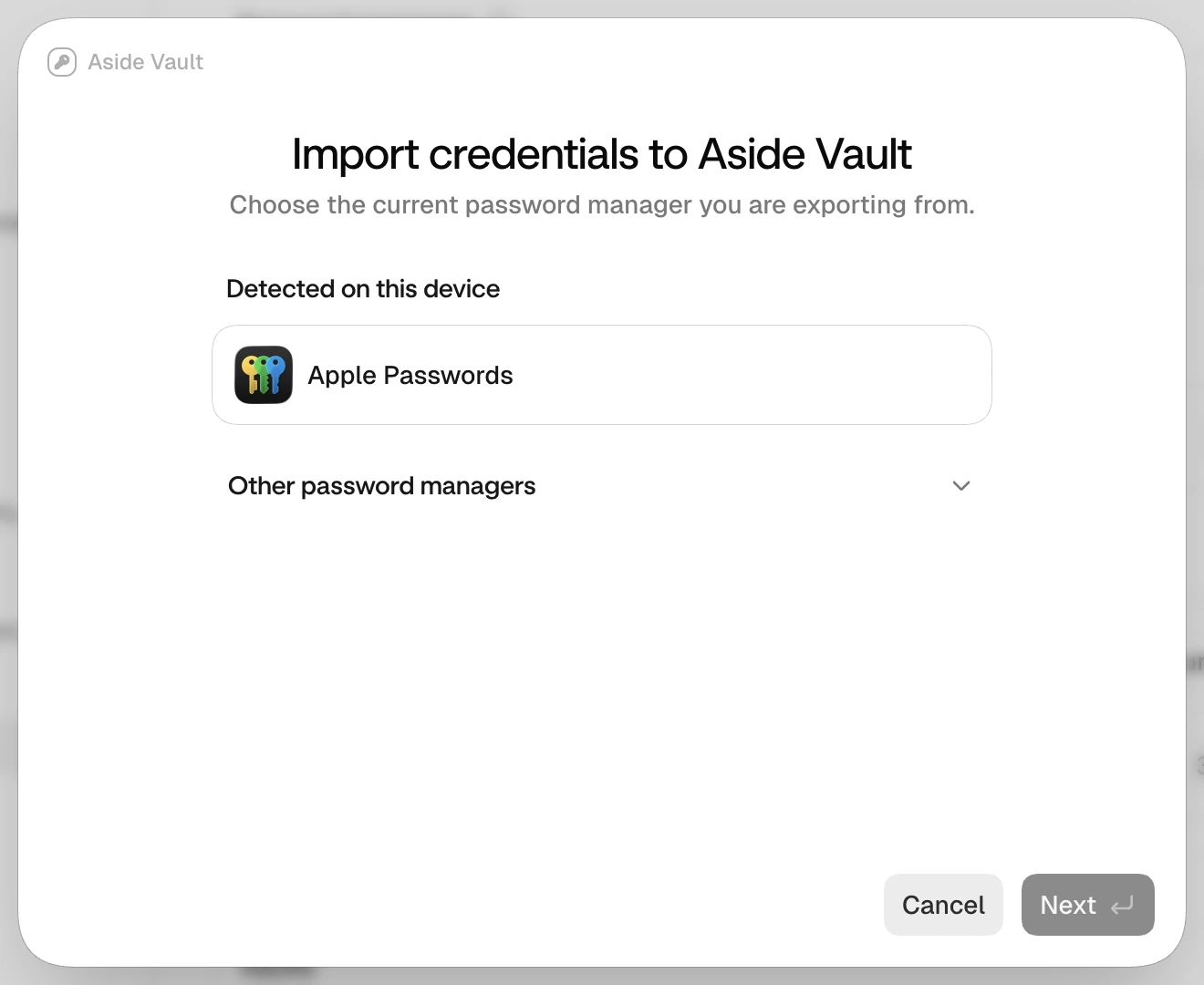
- Import credentials to Aside Vault → 로그인 정보를 Aside 볼트로 가져오기
- Choose the current password manager you are exporting from. → 지금 쓰는(내보낼) 비밀번호 관리자를 고르세요.
- Cancel(취소) · Next(다음)
근거: 직접 열어 봄 · 공식 문서 · 비밀번호 자동 완성원문
Open `Settings > Passwords > Import`.
- Export내보내기(Export)Download your credentials as CSV or JSON로그인 정보를 CSV나 JSON 파일로 내려받아요.
저장된 로그인 정보를 파일로 내려받아요. 누르면 창이 열리고 형식(CSV 또는 JSON)을 고른 뒤 Export를 눌러요. 내보낸 파일에는 로그인 정보가 그대로 담겨요. 공식 문서는 볼트를 지우기 전에 백업이 필요하면 먼저 내보내라고 안내해요.
누르면 열리는 창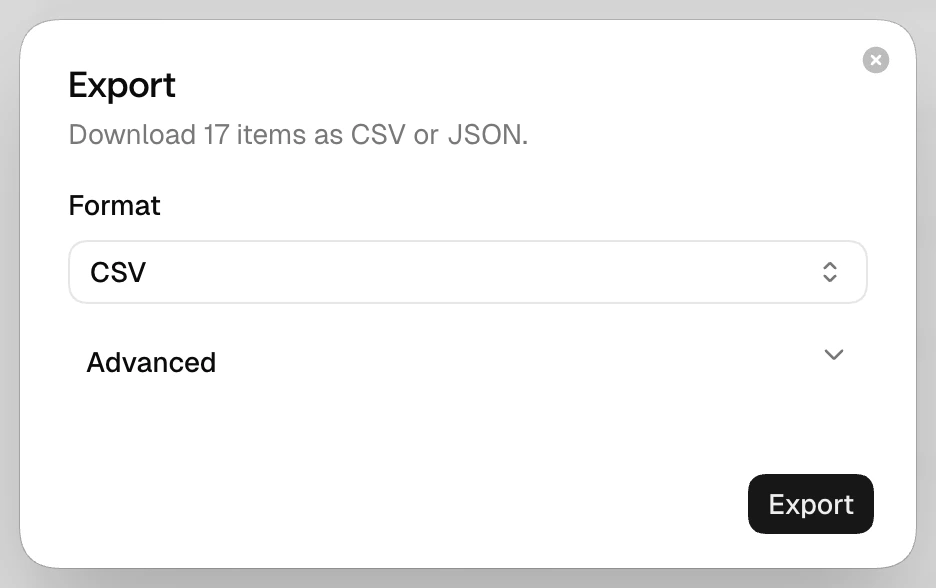
- Download 17 items as CSV or JSON. → 항목 17개를 CSV나 JSON으로 내려받아요. (개수는 캡처 계정 기준)
- Format(형식): CSV / JSON · Advanced(고급)
- Export(내보내기)
근거: 직접 열어 봄 · 공식 문서 · 비밀번호 자동 완성원문
Use export before clearing a vault if you need a backup.
- Enable Autofill자동 완성 켜기(Enable Autofill)Automatically fill in passwords on websites웹사이트에 비밀번호를 자동으로 채워요.
웹사이트 로그인 칸에 저장된 아이디·비밀번호를 자동으로 채워요. 공식 문서에 따르면 기본으로 켜져 있고, 주소가 맞는 로그인 정보만 채워요.
근거: 공식 문서 · 비밀번호 자동 완성원문
Autofill is on by default, and Aside only fills matching logins according to your password access settings.
- Auto-submit after Autofill채운 뒤 자동 제출(Auto-submit after Autofill)Submit login forms after filling saved credentials저장된 로그인 정보를 채운 뒤 로그인 양식을 바로 제출해요.
자동 완성으로 아이디·비밀번호를 채운 뒤 로그인 버튼까지 알아서 눌러요. 끄면 채우기만 하고 제출은 내가 해요.
근거: 화면 문구 - Disable in incognito시크릿 창에서 끄기(Disable in incognito)Do not show autofill, suggestions, or save prompts in incognito windows시크릿 창에서는 자동 완성, 제안, 저장 안내를 띄우지 않아요.
시크릿 창(incognito)에서 자동 완성과 비밀번호 저장 안내를 끌지 정해요. 이 설정과 별개로, 공식 문서에 따르면 시크릿 세션에서는 에이전트가 비밀번호 관리자를 쓸 수 없어요.
근거: 공식 문서 · 비밀번호 자동 완성원문
Choose whether autofill works in incognito windows.
Agents cannot use password manager access in incognito sessions.
- URL matching strategy주소 일치 방식(URL matching strategy)
저장된 로그인 정보를 어떤 주소에서 채울지 판단하는 기준이에요. 선택지별 정확한 동작은 공식 문서에 설명이 없어서, 아래 뜻은 선택지 이름 그대로 옮긴 거예요.
선택지- Domain도메인화면 속 값· 도메인(예: example.com)이 같으면
- Host호스트· 호스트(예: login.example.com)가 같으면
- Starts with앞부분 일치· 주소가 저장된 주소로 시작하면
- Exact정확히 일치· 주소가 완전히 같으면
- Regex정규식· 정규식 패턴에 맞으면
- Never안 함· 자동으로 채우지 않아요
근거: 공식 문서 · 비밀번호 자동 완성원문
Choose URL matching.
- Allow on insecure sites안전하지 않은 사이트에서도 허용(Allow on insecure sites)Show suggestions on insecure protocols보안 연결이 아닌 주소(http)에서도 제안을 보여줘요.
암호화되지 않은 주소(https가 아닌 http)에서도 자동 완성 제안을 띄울지 정해요. 이런 사이트에서는 입력한 비밀번호가 암호화되지 않은 채 전송될 수 있어요.
근거: 공식 문서 · 비밀번호 자동 완성원문
Choose whether Aside can show suggestions on insecure protocols.
- Excluded domains제외 도메인(Excluded domains)Disable autofill on these domains이 도메인들에서는 자동 완성을 꺼요.
자동 완성을 쓰지 않을 사이트 목록이에요. 줄을 누르면 아래로 펼쳐지고, example.com처럼 도메인을 입력해 추가해요.
근거: 직접 열어 봄 · 공식 문서 · 비밀번호 자동 완성원문
Add domains to `Excluded domains` if Aside should not fill on those sites.
- Cloud sync클라우드 동기화(Cloud sync)Sync is on. Last synced 13 minutes ago.동기화가 켜져 있어요. 마지막 동기화 13분 전.
볼트를 클라우드로 동기화해 다른 기기에서도 같은 로그인 정보를 쓰게 해요. 공식 문서에 따르면 동기화 전에 볼트 데이터를 암호화해요. Sync now(지금 동기화)는 누르는 즉시 동기화해요.
근거: 공식 문서 · 비밀번호 자동 완성원문
Aside encrypts vault data before sync, and saved password values stay hidden from AI.
- Clear vault data볼트 데이터 지우기(Clear vault data)Delete all stored passwords and vault data저장된 비밀번호와 볼트 데이터를 모두 지워요.
Clear(지우기)를 누르면 확인 창이 먼저 떠요. 창 문구에 따르면 저장된 모든 비밀번호가 영구 삭제되고, Touch ID로 한 번 더 확인해야 실행돼요. 공식 문서에 따르면 볼트 키와 볼트까지 지운 뒤 빈 Personal 볼트를 새로 만들고, 초기화된 상태를 동기화해요.
Clear 확인 창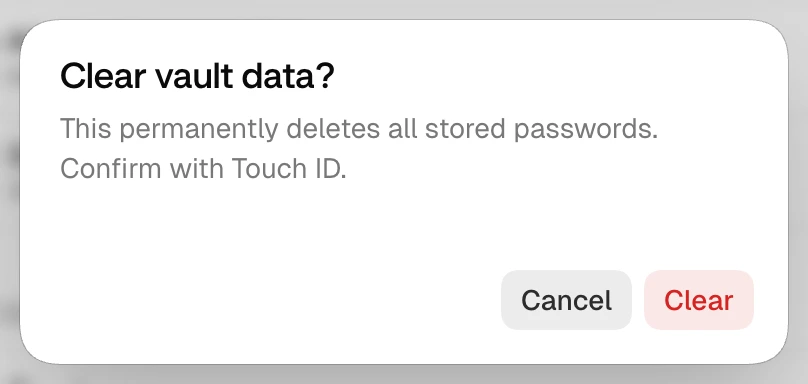
- Clear vault data? → 볼트 데이터를 지울까요?
- This permanently deletes all stored passwords. Confirm with Touch ID. → 저장된 모든 비밀번호가 영구 삭제돼요. Touch ID로 확인하세요.
- Cancel(취소) · Clear(지우기)
근거: 직접 열어 봄 · 공식 문서 · 비밀번호 자동 완성원문
`Clear vault data` deletes local items, vault keys, and vaults, creates a fresh Personal vault, and syncs the reset state.
Routines루틴
루틴(Routine)은 정해 둔 때가 되면 Aside가 알아서 일을 시작하게 하는 기능이에요. 공식 문서 기준으로 일정마다 새 작업을 시작하는 방식(Cron)과 기존 채팅을 깨워 이어 가는 방식(Heartbeat)이 있어요.
근거 원문
Wakes an existing chat and continues it. — 공식 문서 · 루틴 사용
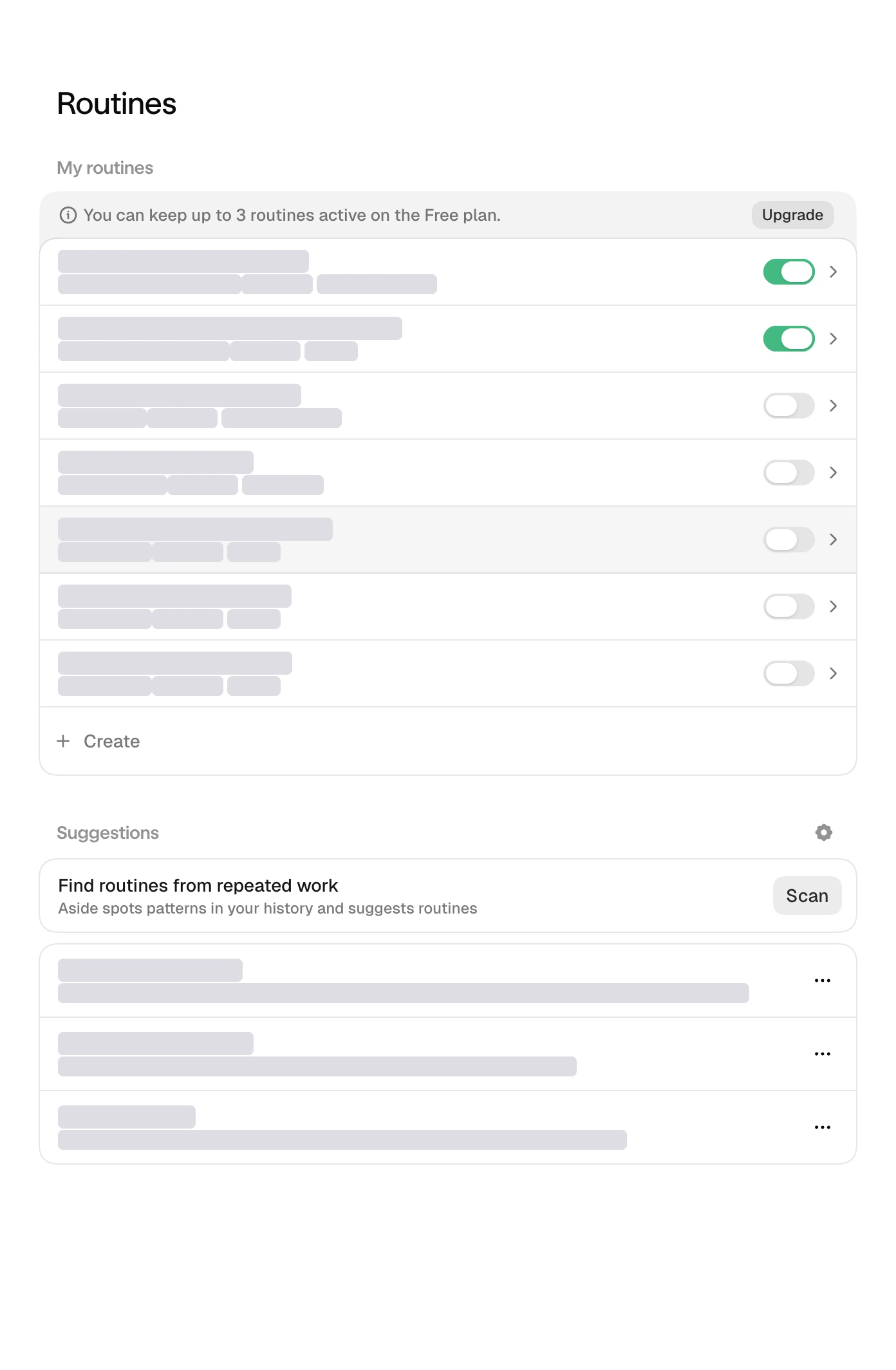
- Free plan notice · UpgradeFree 플랜 안내 · 업그레이드You can keep up to 3 routines active on the Free plan.Free 플랜에서는 루틴을 3개까지 켜 둘 수 있어요.
Free 플랜은 루틴을 동시에 3개까지 켜 둘 수 있어요. 공식 문서에 따르면 Pro부터는 켜 둘 수 있는 루틴 수에 제한이 없어요. Upgrade는 플랜 업그레이드로 가는 버튼이에요.
근거: 공식 문서 · 루틴 사용원문
Free plan users can keep up to 3 active routines. Pro users can create unlimited active routines.
- Routine list루틴 목록
만든 루틴이 여기 나와요(캡처에서는 이름·일정을 가림). 줄마다 실행 일정이 나오고, Triggers 뒤에는 이 루틴과 연결된 채팅이 링크로 붙어요. 오른쪽 스위치로 일시 중지(Pause)·다시 시작(Resume)해요. 루틴을 누르면 상세 화면이 열리고, 공식 문서에 따르면 지시문·일정 고치기, 삭제, 지금 실행하기를 할 수 있어요.
근거: 직접 열어 봄 · 공식 문서 · 루틴 사용원문
Pause or resume a routine
Run a routine now
- Create만들기(Create)
새 루틴을 만들어요. 누르면 Create routine 창이 열려요. 맨 위에 루틴 이름을 적고, When(언제)에서 정해진 시각(Scheduled time)이나 푸시 메시지를 받았을 때(Push message received)를 고르고, 반복(Once·Hourly·Daily·Weekly·Custom)과 시각을 정해요. Prompt 칸에는 루틴이 돌 때 할 일을 적고, $를 입력해 스킬을 불러올 수 있어요. 아래쪽에서 모델, 추론 수준, 권한(Read only·Guard·Full access·Final confirm)을 고른 뒤 Create를 눌러요.
Create를 누르면 열리는 창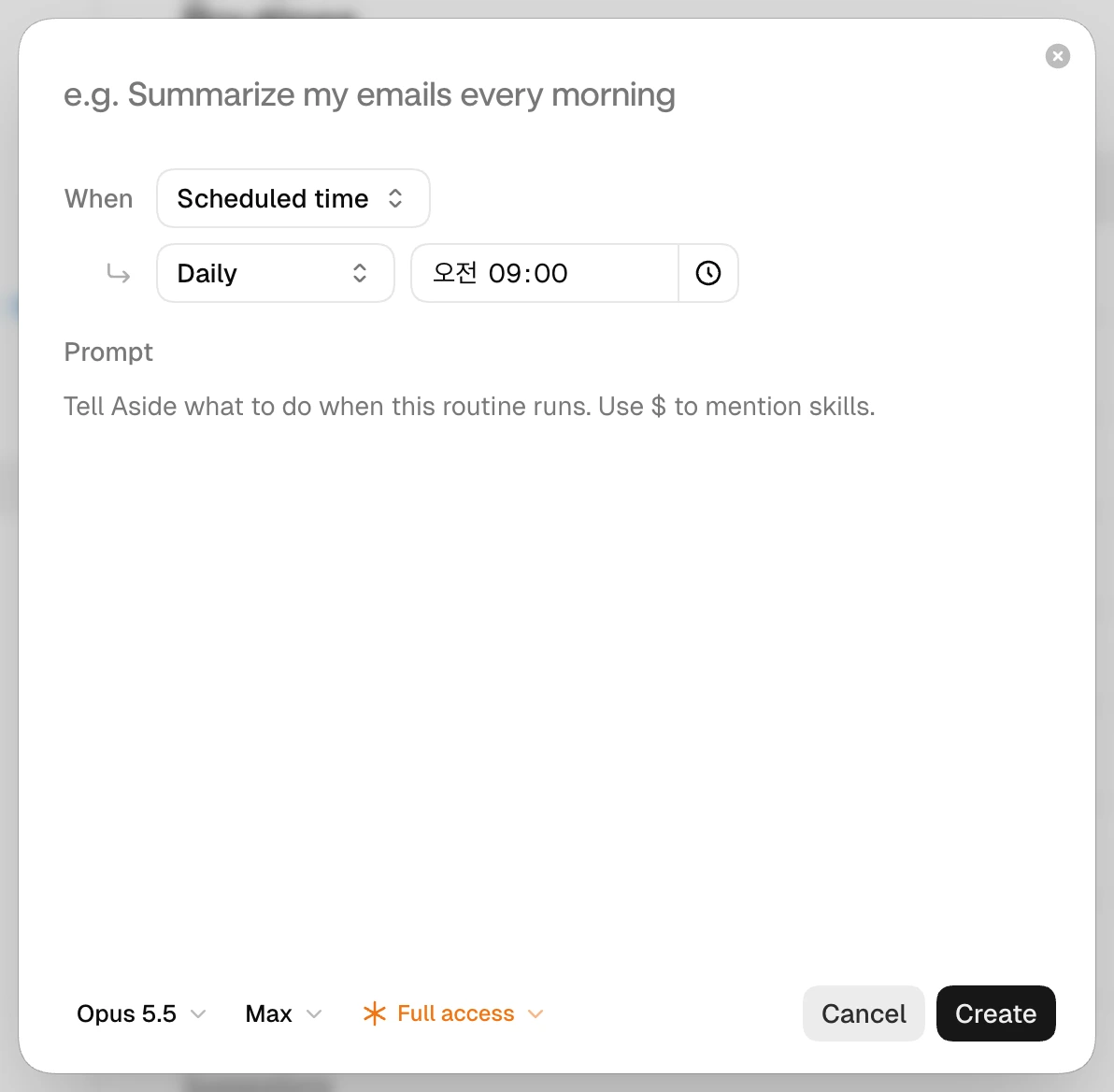
- e.g. Summarize my emails every morning → 루틴 이름 (예: 매일 아침 메일 요약)
- When: Scheduled time(정해진 시각) / Push message received(푸시 메시지 수신)
- 반복: Once(한 번) · Hourly(매시간) · Daily(매일) · Weekly(매주) · Custom(직접 지정) + 시각
- Prompt: Tell Aside what to do when this routine runs. Use $ to mention skills. → 루틴이 돌 때 할 일을 적어요. $로 스킬을 불러와요.
- 아래: 모델 · 추론 수준 · 권한(Read only · Guard · Full access · Final confirm) · Cancel · Create
근거: 직접 열어 봄 · 공식 문서 · 루틴 사용원문
Starts a new task on a schedule.
Wakes an existing chat and continues it.
- Find routines from repeated work · Scan반복 작업에서 루틴 찾기 · 스캔(Scan)Aside spots patterns in your history and suggests routinesAside가 기록에서 반복되는 패턴을 찾아 루틴을 제안해요.
Scan(스캔)을 누르면 창 없이 바로 방문 기록을 훑어 반복되는 일을 찾는 작업이 시작돼요. 찾은 결과는 아래 제안 목록에 초안으로 올라와요.
근거: 직접 열어 봄 · 공식 문서 · 루틴 사용원문
Aside can scan for recurring work and propose routines.
- Suggested routines제안된 루틴(Suggestions)
Aside가 제안한 초안 루틴이에요(캡처에서는 제목을 가림). 줄 오른쪽 ⋯ 메뉴에는 Create routine(루틴으로 만들기)과 Dismiss(닫기)가 있어요. 공식 문서에 따르면 지시문·일정·대상 채팅을 고친 뒤 활성화해 쓰고, 원하지 않는 제안은 Dismiss로 치워요.
⋯ 메뉴- Create routine → 이 제안으로 루틴 만들기
- Dismiss → 제안 닫기
근거: 직접 열어 봄 · 공식 문서 · 루틴 사용원문
Routine suggestions are draft routines.
Use `Dismiss` for a suggestion you do not want.
- Suggestions settings (gear icon)제안 설정(톱니바퀴)
Suggestions 오른쪽 톱니바퀴를 누르면 제안 설정 메뉴가 열려요. Scan automatically를 켜면 스캔을 자동으로 돌리고, 주기를 Weekly(매주)나 Monthly(매월)로 정해요.
톱니바퀴 메뉴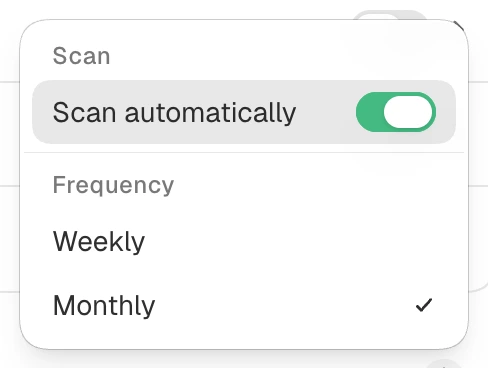
- Scan automatically → 자동 스캔 켜기
- Frequency → 주기: Weekly(매주) · Monthly(매월)
근거: 직접 열어 봄
Channels채널
내 Slack·Telegram·Discord 봇을 Aside에 연결해, 메신저로 보낸 요청을 이 기기의 브라우저 작업으로 실행하는 기능이에요.
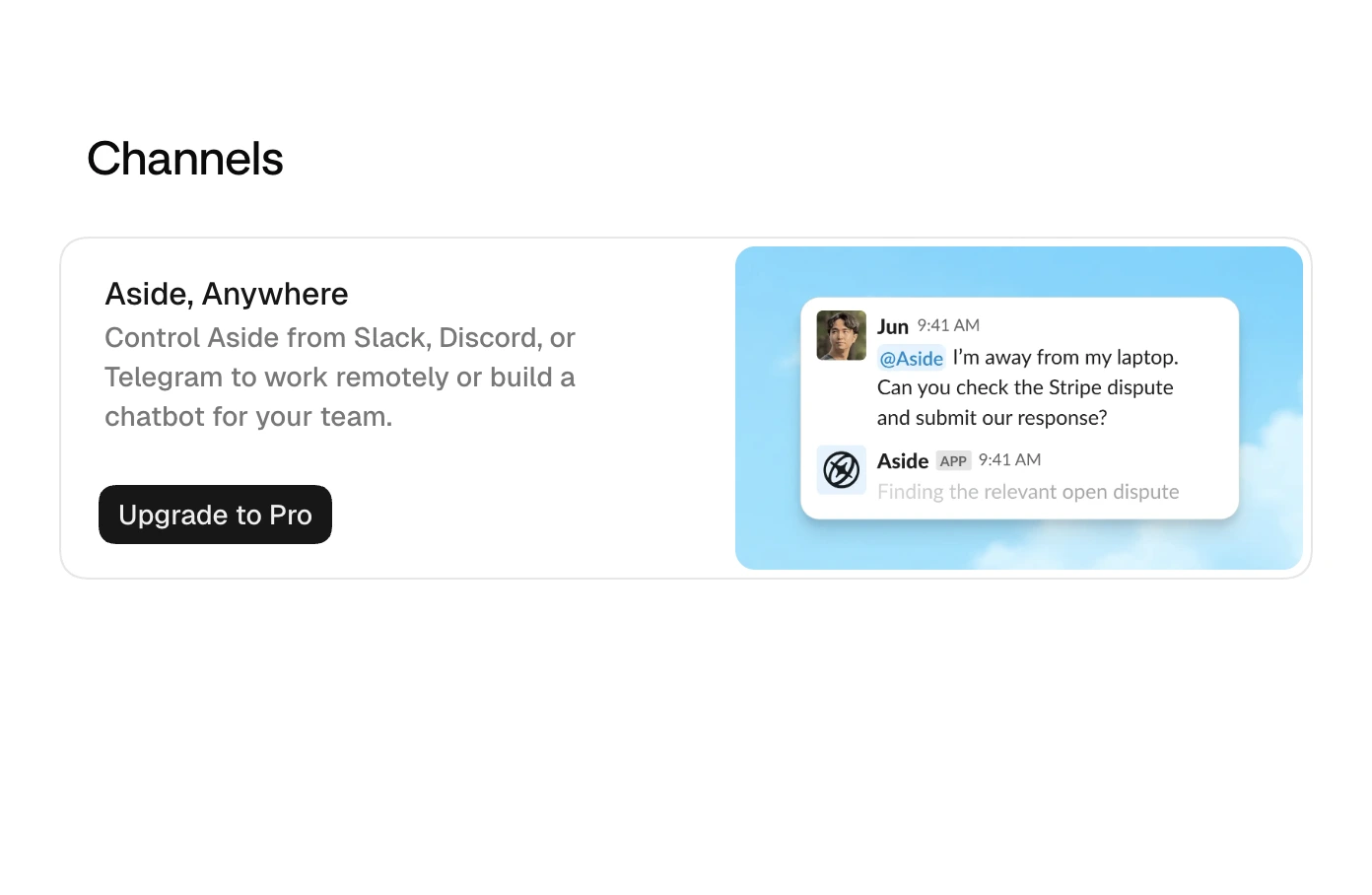
- Aside, AnywhereAside, 어디서나(Aside, Anywhere)Control Aside from Slack, Discord, or Telegram to work remotely or build a chatbot for your team.Slack, Discord, Telegram에서 Aside를 조종해 밖에서도 일하거나, 팀용 챗봇을 만들어요.
Slack·Telegram·Discord에 내 봇을 만들어 Aside에 연결하면, 메신저로 보낸 요청이 이 기기의 브라우저 작업으로 실행되고 같은 대화 스레드로 답이 와요. 공식 문서에 따르면 Aside가 켜져 있는 동안 봇이 응답하고, 봇 인증 정보는 운영체제의 보안 저장소에 들어가며, 플랫폼마다 봇 하나씩 연결할 수 있어요. 처음 보는 사람은 내가 승인(Pairing)해야 봇을 쓸 수 있어요. 캡처 계정은 Free라 연결 화면 대신 Upgrade to Pro 버튼만 보여요.
근거: 공식 문서 · 채팅 채널 연결원문
Channels connect a bot you own to Aside.
The bot responds while Aside is running.
Credentials go into your OS secure storage, never into plain files.
You can connect one bot per platform.
By default, unknown senders cannot start tasks.
Developers개발자
터미널용 Aside CLI, 다른 코딩 에이전트에 Aside를 붙이는 스킬·MCP 서버, 다른 기기에서 이 기기를 쓰는 Remote Control(원격 제어)을 다루는 화면이에요.
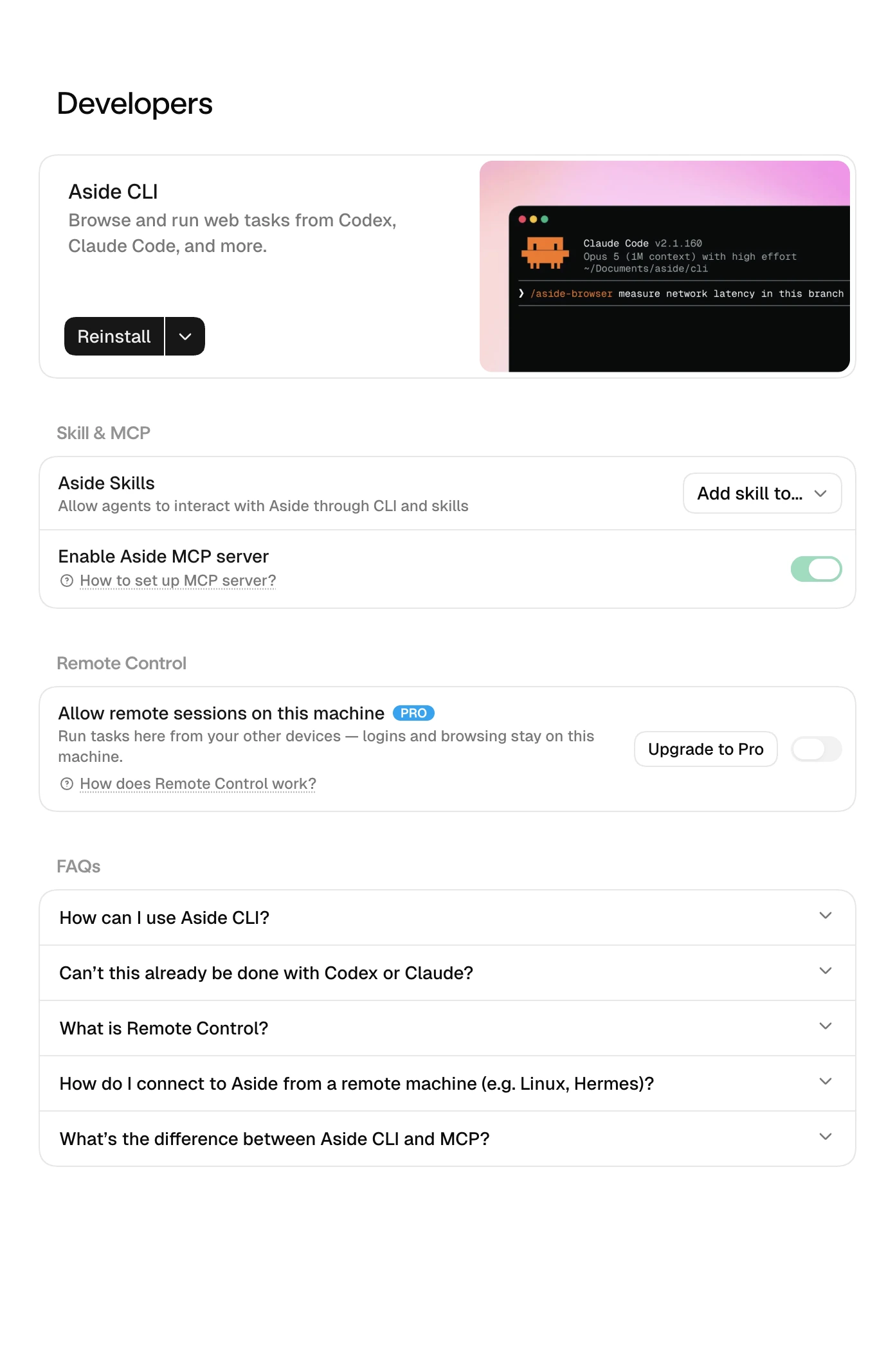
- Aside CLIAside CLI(명령줄 도구)Browse and run web tasks from Codex, Claude Code, and more.Codex, Claude Code 같은 도구에서 웹 작업을 찾아보고 실행해요.
CLI(Command Line Interface)는 터미널에 명령어를 입력해 Aside를 쓰는 도구예요. 여기서 설치·업데이트·재설치를 해요. Reinstall을 누르면 확인 창이 먼저 뜨고, 창 문구에 따르면 설치 스크립트를 다시 실행해 지금 설치된 CLI를 덮어쓸 수 있어요. 새 버전이 있으면 Update(업데이트) 확인 창이 떠요. 옆 ▾(CLI install options)는 캡처한 계정에서 비활성 상태였어요.
근거: 직접 열어 봄 · 공식 문서 · CLI·MCP·REPL원문
The developer settings page can also install, update, or reinstall the CLI directly.
- Aside SkillsAside 스킬(Aside Skills)Allow agents to interact with Aside through CLI and skills에이전트가 CLI와 스킬로 Aside를 다룰 수 있게 해요.
다른 코딩 에이전트가 Aside 브라우저를 쓸 수 있도록 Aside 스킬을 설치해 줘요. Add skill to...를 누르면 메뉴가 열리고, 스킬 파일 내려받기(Download), 모든 에이전트에 설치(Install to all agents), 또는 Codex·Claude Code·Cursor·OpenCode 중 하나를 골라 설치해요.
Add skill to... 메뉴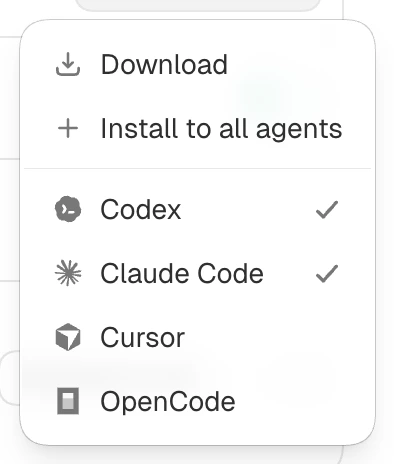
- Download → 스킬 파일 내려받기
- Install to all agents → 모든 에이전트에 설치
- Codex · Claude Code · Cursor · OpenCode → 골라서 설치
근거: 직접 열어 봄 · 공식 문서 · CLI·MCP·REPL원문
Aside can install browser automation setup for supported coding tools.
- Enable Aside MCP serverAside MCP 서버 켜기(Enable Aside MCP server)
다른 에이전트나 코딩 도구가 Aside의 브라우저 기능을 MCP 방식으로 불러 쓰게 하는 스위치예요. MCPs 탭이 Aside로 다른 프로그램을 불러오는 쪽이라면, 이건 반대로 다른 도구가 Aside를 불러오는 쪽이에요. How to set up MCP server?를 누르면 mcp.json에 붙여 넣을 설정 예시가 나와요(아래 FAQ 참고).
근거: 설정 화면 FAQ · 공식 문서 · CLI·MCP·REPL원문
Use `aside mcp` to connect Aside to another agent or coding tool as a Model Context Protocol server.
- Allow remote sessions on this machine (PRO)이 기기에서 원격 세션 허용(Remote Control)Run tasks here from your other devices — logins and browsing stay on this machine.다른 기기에서 이 기기로 작업을 보내 실행해요. 로그인과 브라우징은 이 기기에 그대로 남아요.
다른 기기(회사 컴퓨터, 서버 등)에서 이 기기의 브라우저로 작업을 보내 실행하게 해요. 설정 화면 FAQ에 따르면 계정·쿠키·브라우저는 이 기기에 남고, 다른 기기는 요청을 보내고 결과만 받아요. 원격으로 연결된 동안에는 세션 내용이 Aside 릴레이(중계 서버)를 거쳐요. Pro 플랜이 필요해요.
근거: 설정 화면 FAQ - FAQs자주 묻는 질문(FAQs)
설정 화면에 들어 있는 질문과 답이에요. 질문을 누르면 번역한 답이 펼쳐져요. 기기 이름과 경로는 자리표시(<이 기기>, <사용자 이름>)로 바꿨어요.
MCP 서버는 어떻게 설정하나요?
Aside MCP 서버 설정 Aside CLI를 설치한 다음, 아래 설정을 에이전트나 도구의 mcp.json(또는 이에 해당하는 MCP 설정)에 복사해 붙여 넣으세요. mcp.json{ "mcpServers": { "aside": { "command": "/Users/<사용자 이름>/.local/bin/aside", "args": [ "mcp" ] } } }Remote Control은 어떻게 작동하나요?
다른 기기에서 이 기기 사용하기 이 기기가 작업을 계속 수행하며, 계정과 쿠키와 브라우저는 이 기기에 남아요. 다른 기기는 요청만 보내고 결과를 스트리밍으로 돌려받아요. 1. 여기에서 토글을 켜고 이 기기에서 Aside를 실행한 상태로 두세요. 2. 다른 기기에 Aside CLI를 설치하고 aside login으로 한 번 로그인하세요. 3. aside host list로 이 기기를 찾은 다음 aside exec --host <이 기기> "..."를 실행하세요. Pro 플랜이 필요해요. 원격 클라이언트가 연결되어 있는 동안 세션 내용은 Aside의 릴레이를 통과하며, 그 외에는 아무것도 공유되지 않아요.Aside CLI는 어떻게 사용하나요?
작업에 맞는 명령을 선택하세요. aside exec "..."는 전체 브라우저 작업을 Aside 에이전트에 위임해요. 로그인된 사이트의 계정 데이터를 모으거나, 쿠키와 브라우징 기록과 메모리를 사용해 여러 단계의 워크플로를 완료할 때 사용하세요. aside repl은 직접 브라우저를 제어하고 검증 가능한 근거를 얻기 위한 Playwright와 유사한 JavaScript 실행 환경이에요. DOM을 검사하거나, UI 버그를 재현하거나, 스크린샷을 캡처하거나, 네트워크 요청을 확인하거나, 파일을 다운로드할 때 사용하세요. aside mcp는 MCP 호환 코딩 에이전트가 Aside 브라우저 도구를 직접 호출하도록 해요. 현재 명령 옵션은 aside --help, aside exec --help 또는 aside repl --help를 실행해 확인하세요.이 작업은 Codex나 Claude로 이미 할 수 있지 않나요?
Codex, Claude, Cursor, OpenCode는 작업을 계획하고 코드를 편집해요. Aside는 이들을 로그인된 브라우저 세션에 연결하고 브라우저 접근과 자동화를 제공해요. 예를 들어 코딩 에이전트가 로그인된 계정의 실제 데이터를 사용해 로컬 UI를 검증하거나, 기존 로그인이 필요한 프로덕션 흐름을 조사할 수 있어요. 자격 증명과 쿠키는 프롬프트에 복사되지 않고 Aside Browser 안에 남아요.Remote Control이 무엇인가요?
Remote Control을 사용하면 다른 기기에서 이 기기의 브라우저 작업을 실행할 수 있어요. 로그인 정보와 쿠키와 브라우저는 여기에 남고, 다른 기기는 요청만 보내고 결과를 스트리밍으로 돌려받아요. 일반적인 사용 예는 집의 노트북을 계정에 로그인된 상태로 두고, 회사 기기나 서버에서 aside exec --host <이 기기> "..."를 실행하는 방식이에요. 위에서 켜고, 다른 기기에서 aside login으로 CLI에 로그인한 다음 --host로 이 기기를 지정하세요. Pro 플랜이 필요해요.원격 기기(예: Linux, Hermes)에서 Aside에 어떻게 연결하나요?
Remote Control을 사용하면 Linux 기기, 서버 또는 Hermes와 같은 에이전트 런타임이 이 기기의 브라우저를 조작할 수 있어요. 아무것도 복사되지 않으며, 원격 측이 Aside CLI를 실행해 Aside의 릴레이를 통해 이 기기에 연결해요. 위에서 Remote Control을 켜고(Pro 플랜), 여기에서 Aside Browser를 실행한 상태로 두세요. 원격 기기에 CLI를 설치하고 같은 Aside 계정으로 로그인하세요:
코딩 에이전트에 스킬을 제공한 다음 작업을 실행하세요:curl -fsSL https://releases.aside.com/install.sh | bash aside login aside host list # 이 기기가 online으로 표시되어야 해요 aside host use <기기> # 기본 호스트로 설정해요
aside exec, aside repl, aside mcp는 모두 --host <기기>를 받을 수 있어요. aside host use 뒤에는 생략할 수 있어요.aside skills install # Codex, Claude Code, Cursor, OpenCode aside skills install --path <skills-dir> # 다른 에이전트의 skills 디렉터리 aside exec --host <기기> "Find a hotel in SF for 9/12-9/14"Aside CLI와 MCP의 차이는 무엇인가요?
Aside CLI는 사람과 스크립트를 위한 명령줄 진입점이에요. exec, repl, mcp를 포함해요. MCP는 호환되는 에이전트가 stdio를 통해 Aside 도구를 검색하고 호출하도록 하는 프로토콜 통합이에요. 터미널 워크플로와 반복 가능한 스크립트에는 CLI를 선택하세요. 호스트 에이전트가 자체 실행 중 브라우저 도구를 검색하고 호출해야 할 때 MCP를 추가하세요.근거: 설정 화면 FAQ
Mini popup미니 팝업
전체 단축키로 어디서든 작은 Aside 채팅 창을 여는 기능을 설정하는 화면이에요.
근거 원문
Hides Mini popup in Settings when this Mac cannot open that window. — 공식 문서 · 변경 기록(구성 요소)
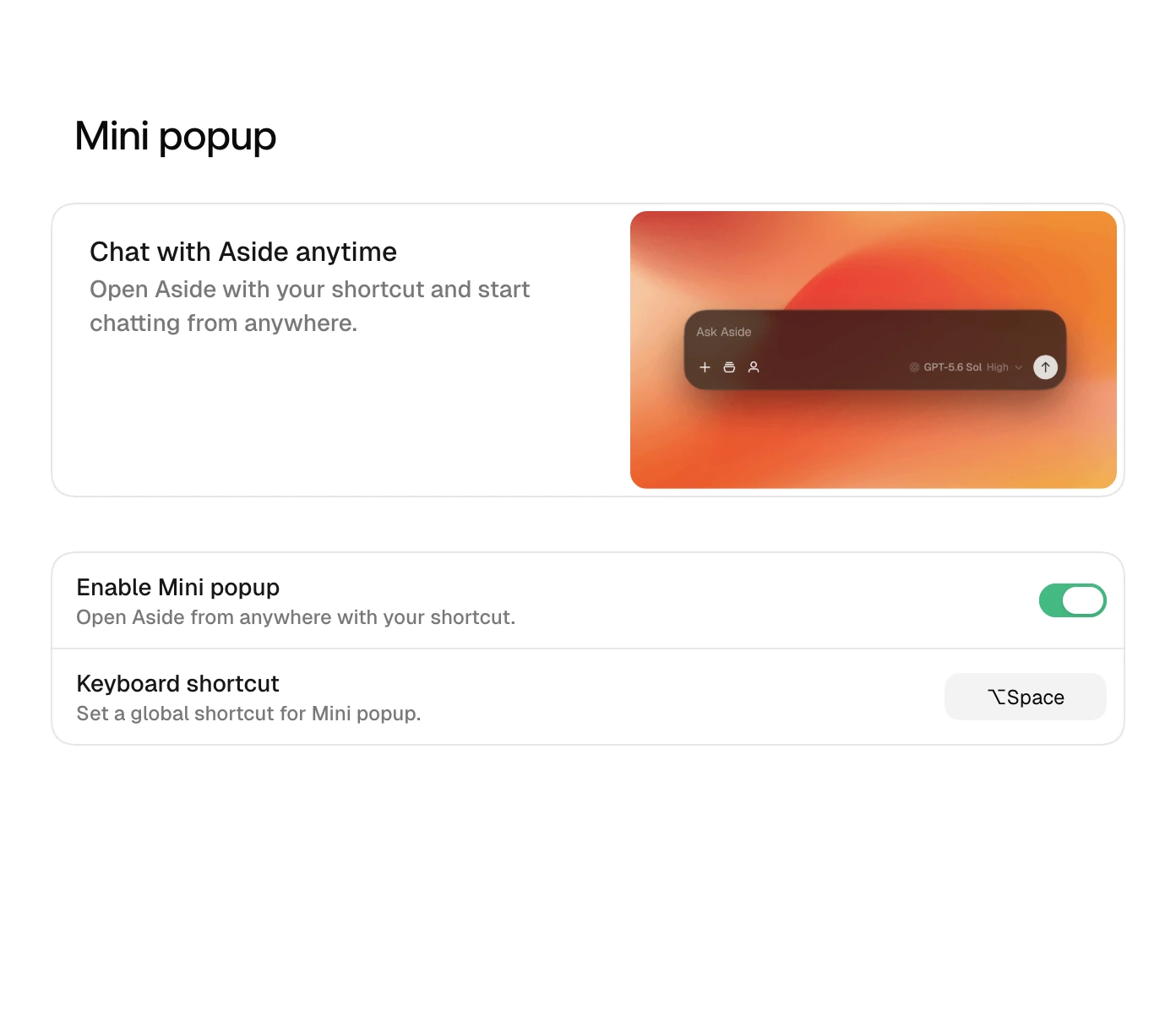
- Chat with Aside anytime언제든 Aside와 채팅(Chat with Aside anytime)Open Aside with your shortcut and start chatting from anywhere.단축키로 어디서든 Aside를 열고 채팅을 시작해요.
다른 앱을 쓰는 중에도 단축키로 작은 Aside 채팅 창을 불러내는 기능이에요. 변경 기록에 따르면 이 작은 창에서도 새 대화(Cmd+N), 대화 전환, 파일 첨부, @멘션, 모델·프로필·프로젝트 선택을 할 수 있고, Esc로 닫아요.
근거: 공식 문서 · 변경 기록(구성 요소)원문
Opens a native mini chat from anywhere.
Start a session with Cmd+N, switch sessions, attach files, and keep @-mentions, model, profile, and project pickers inside the popup.
- Enable Mini popup미니 팝업 켜기(Enable Mini popup)Open Aside from anywhere with your shortcut.단축키로 어디서든 Aside를 열어요.
미니 팝업 기능을 켜고 꺼요. 끄면 단축키를 눌러도 미니 팝업이 열리지 않아요.
근거: 화면 문구 - Keyboard shortcut단축키(Keyboard shortcut)Set a global shortcut for Mini popup.미니 팝업을 여는 전체 단축키를 정해요.
미니 팝업을 부르는 단축키예요. 어느 앱을 쓰고 있든 통하는 전체(global) 단축키이고, 캡처 화면에서는 ⌥Space(Option+Space)로 되어 있어요. 이 칸에서 다른 키 조합으로 바꿀 수 있어요.
근거: 화면 문구 · 공식 문서 · 변경 기록(구성 요소)원문
Customize the shortcut from Settings > Mini popup.
Lasso라쏘
웹페이지에서 글자를 드래그하거나 화면에 원을 그려, 바로 질문하거나 정해 둔 작업(요약, 번역, 코드 복사, 이미지 검색 등)을 실행하는 기능을 설정하는 화면이에요.
근거 원문
Use selection shortcuts for small page-level questions. — 공식 문서 · 브라우저 기본
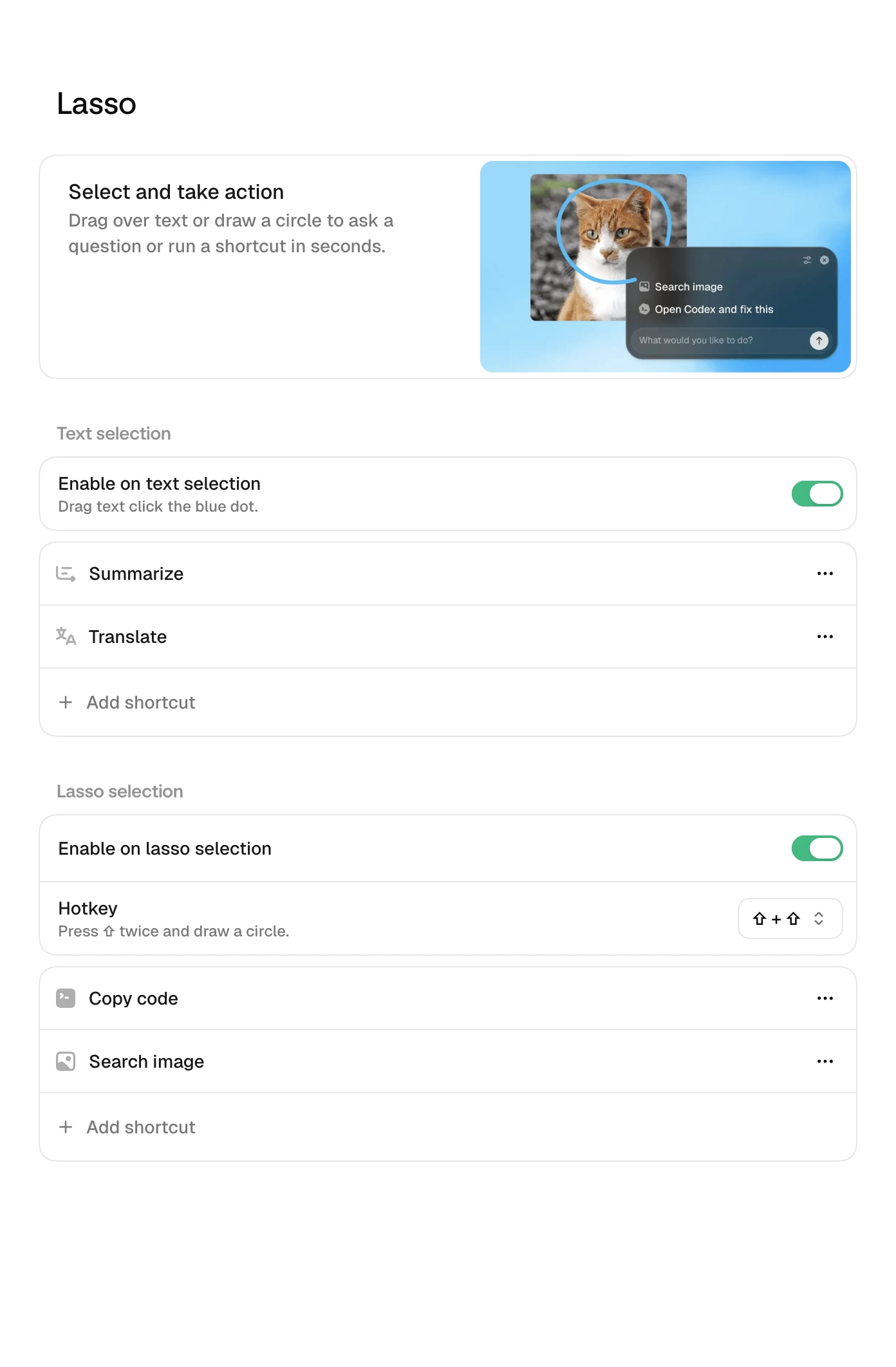
- Select and take action골라서 바로 실행(Select and take action)Drag over text or draw a circle to ask a question or run a shortcut in seconds.글자를 드래그하거나 원을 그려서, 몇 초 만에 질문하거나 단축 작업을 실행해요.
웹페이지의 일부를 골라 바로 질문하거나 정해 둔 작업을 실행하는 기능이에요. 글자는 드래그해서 고르고(텍스트 선택), 이미지나 코드 같은 영역은 원을 그려 골라요(라쏘 선택). 공식 문서는 페이지 안의 작은 질문에 쓰라고 안내해요.
근거: 화면 문구 · 공식 문서 · 브라우저 기본원문
Use selection shortcuts for small page-level questions.
- Enable on text selection텍스트 선택에서 켜기(Enable on text selection)Drag text click the blue dot.글자를 드래그한 뒤 파란 점을 눌러요.
글자를 드래그하면 옆에 파란 점이 나타나고, 그 점을 누르면 아래 단축 작업(Summarize, Translate 등)이 떠요. 이 스위치로 그 기능을 켜고 꺼요. 공식 문서에 따르면 기본으로 켜져 있어요.
근거: 화면 문구 · 공식 문서 · 브라우저 기본원문
Selection shortcuts are on by default.
- Summarize요약(Summarize)
고른 글자를 요약하는 기본 단축 작업이에요. ⋯ 메뉴의 Edit으로 열어 보면 지시문이 Summarize this text: {text}로 되어 있어요. {text} 자리에 내가 고른 글자가 들어가요. 왼쪽 손잡이를 끌어 순서를 바꾸고, ⋯ 메뉴에서 Edit(수정)·Delete(삭제)해요.
⋯ › Edit을 누르면 열리는 창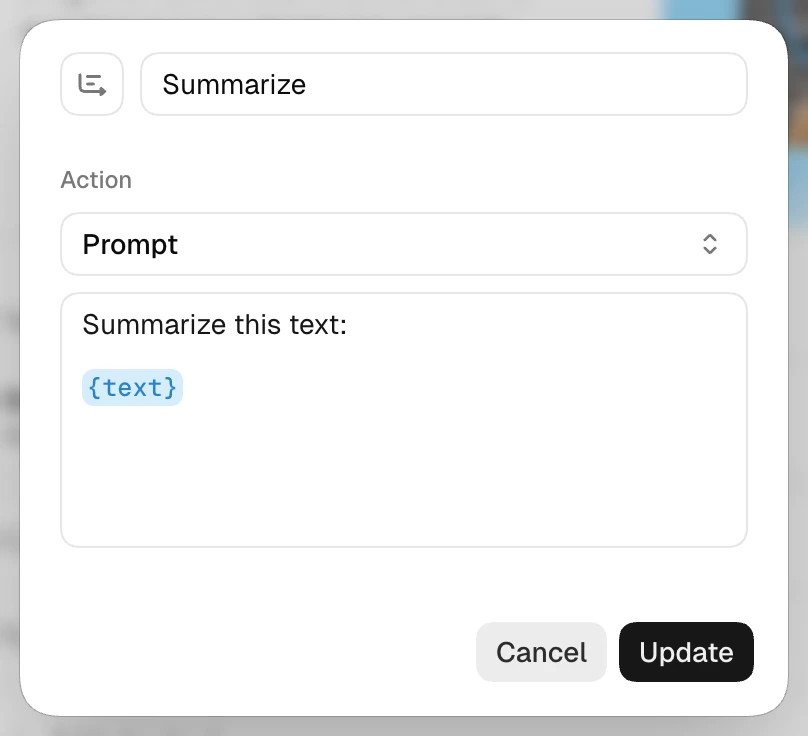
- Edit Summarize → Summarize 수정
- Action: 이름과 아이콘·색
- Prompt(동작 종류) · 지시문: Summarize this text: {text}
- Cancel(취소) · Update(저장)
근거: 직접 열어 봄 · 공식 문서 · 브라우저 기본원문
Templates can use `{text}`.
- Translate번역(Translate)
고른 글자를 번역하는 기본 단축 작업이에요. Summarize처럼 ⋯ 메뉴에서 지시문을 고치거나 지울 수 있어요.
근거: 공식 문서 · 브라우저 기본원문
Text selection defaults:
- Add shortcut단축 작업 추가(Add shortcut)
텍스트 선택에서 쓸 나만의 단축 작업을 만들어요. 누르면 창이 열리고 이름(Action)·아이콘·색을 정한 뒤 동작 종류를 골라요. Prompt는 Aside에게 지시문을 보내고, Open URL은 주소를 열고, Copy는 고른 내용을 복사해요.
Add shortcut을 누르면 열리는 창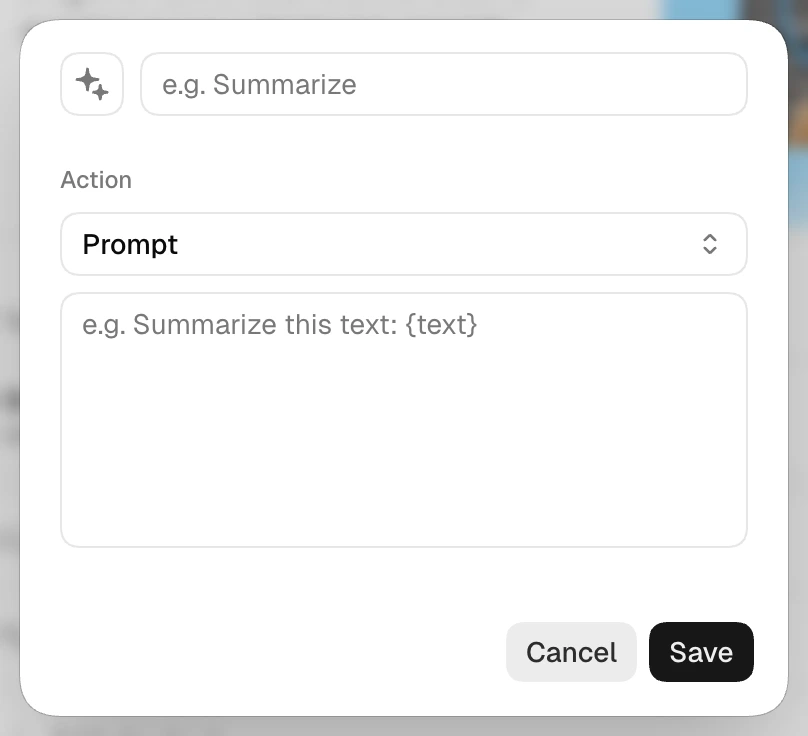
- Add shortcut → 단축 작업 추가
- Action: 이름(예: Summarize)과 아이콘·색
- 동작 종류: Prompt(지시문 실행) · Open URL(주소 열기) · Copy(복사)
- Cancel(취소) · Save(저장)
근거: 직접 열어 봄 · 공식 문서 · 브라우저 기본원문
Shortcut actions can:
- Enable on lasso selection라쏘 선택에서 켜기(Enable on lasso selection)
화면에 원을 그려 영역을 고르는 라쏘 선택을 켜고 꺼요. 켜 두면 아래 단축키를 누른 뒤 원을 그려 Copy code, Search image 같은 작업을 실행해요.
근거: 공식 문서 · 브라우저 기본원문
Lasso selection defaults:
- Hotkey단축키(Hotkey)Press ⇧ twice and draw a circle.⇧(Shift)를 두 번 누른 뒤 원을 그려요.
라쏘 선택을 시작하는 키예요. 고른 키를 두 번 누른 뒤 화면에 원을 그려요. Option·Shift·Control·Command 중에서 골라요.
선택지- ⌥ + ⌥Option 두 번
- ⇧ + ⇧Shift 두 번화면 속 값
- ⌃ + ⌃Control 두 번
- ⌘ + ⌘Command 두 번
근거: 화면 문구 · 공식 문서 · 변경 기록(구성 요소)원문
The activation hotkey is customizable and matches the OS.
- Copy code코드 복사(Copy code)
원을 그려 고른 영역의 코드를 복사하는 기본 라쏘 작업이에요. ⋯ 메뉴에서 수정·삭제해요.
근거: 공식 문서 · 브라우저 기본원문
Lasso selection defaults:
Lasso shortcuts can also use `{code}` and `{image}` where supported.
- Search image이미지 검색(Search image)
원을 그려 고른 이미지로 검색하는 기본 라쏘 작업이에요. ⋯ 메뉴에서 수정·삭제해요.
근거: 공식 문서 · 브라우저 기본원문
Lasso selection defaults:
- Add shortcut단축 작업 추가(Add shortcut)
라쏘 선택에서 쓸 단축 작업을 추가해요. 창은 텍스트 선택의 Add shortcut과 같고, 공식 문서에 따르면 라쏘 작업의 지시문에는 {text} 말고도 {code}, {image}를 쓸 수 있어요.
근거: 공식 문서 · 브라우저 기본원문
Lasso shortcuts can also use `{code}` and `{image}` where supported.
Archived chats보관된 채팅
보관(Archive)한 채팅을 모아 보는 화면이에요. 직접 지우기 전까지 여기 남아요.
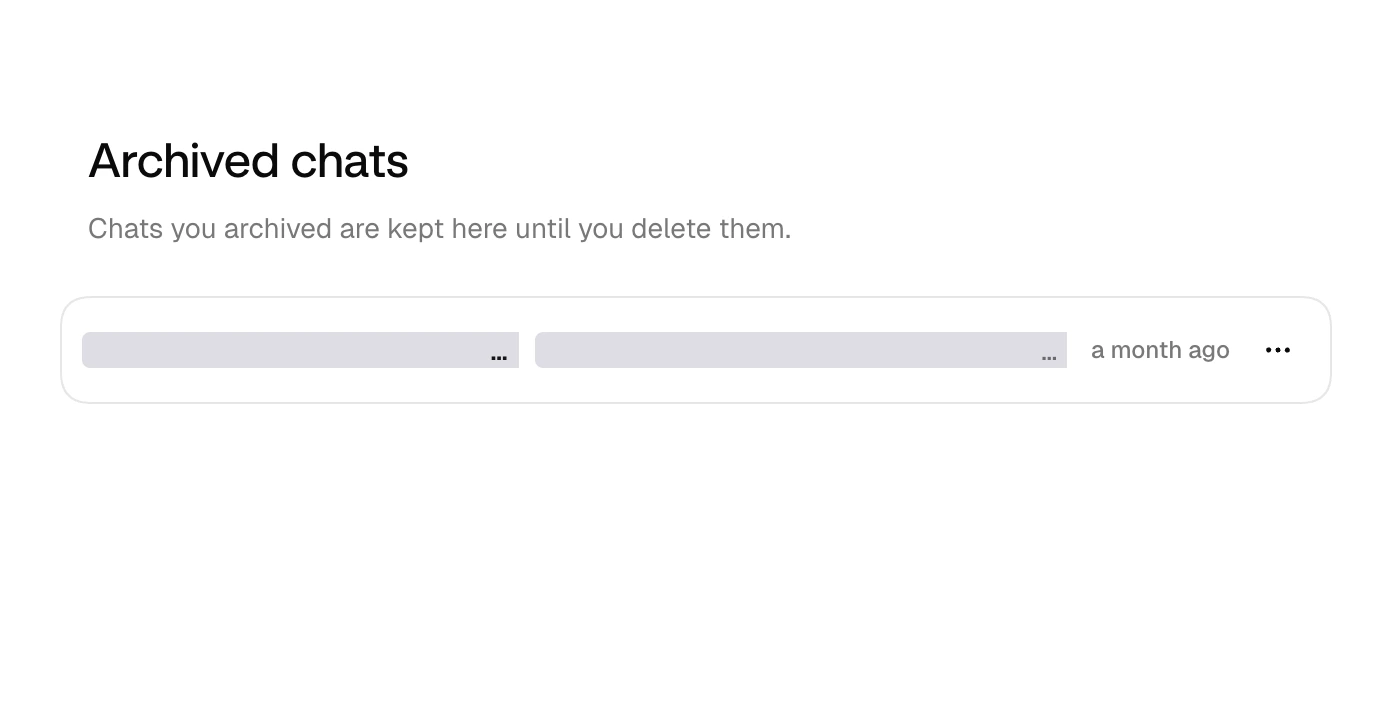
- Archived chat item보관된 채팅
보관(Archive)한 채팅이 여기 모여요(캡처에서는 제목을 가림). 화면 문구대로 직접 지우기 전까지 남아 있어요. 줄 오른쪽 ⋯ 메뉴에서 Unarchive(보관 해제)로 사이드바에 되돌리거나 Delete(삭제)해요.
⋯ 메뉴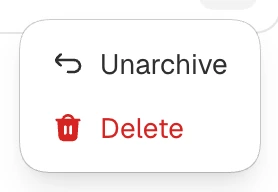
- Unarchive → 보관 해제
- Delete → 삭제
근거: 직접 열어 봄
용어 사전
GlossaryAside 안에서 웹사이트, 계정, 방문 기록, 파일, 저장된 로그인 정보를 설정한 범위 안에서 써서 일을 대신하는 AI예요.
원문
It can use websites, accounts, browsing history, files, and saved credentials according to your settings.
Read only는 파일을 바꾸지 않고 살펴만 보고, Guard는 승인한 폴더에서 일하다 다른 폴더가 필요하면 물어보고, Full access는 컴퓨터 어디서든 읽고 써요. 새 작업의 기본값은 Guard예요.
원문
`Guard` is the default for new tasks.
에이전트가 실행하는 명령을 운영체제 수준에서 격리하는 울타리예요. 켜면 허용한 폴더 안에서만 일해요.
원문
Sandbox controls whether commands run with OS-level isolation.
에이전트가 쓰는 도구마다 바로 실행(Allow), 먼저 묻기(Ask), 막기(Deny)를 정하는 규칙이에요. 겹치면 Deny가 가장 먼저예요.
원문
Deny takes precedence over ask and allow.
Aside가 컴퓨터에 내려받는 도구 묶음(Node.js, Python, 파일 검색)이에요. 에이전트가 터미널 명령과 스킬을 실행할 때 써요.
원문
Installs Node.js, Python, and file search from Settings > Agents or `aside runtime install`.
관련된 작업·루틴·작업 맥락과 작업 폴더를 한데 묶는 단위예요. 작업을 시작할 때 골라 써요.
원문
Create a Project with a name, icon, color, and workspace folder, then select it from the task composer.
AI 모델을 가져오는 곳이에요. Aside 플랜 모델, 이미 결제 중인 AI 구독(Subscription), 내 API 키(API) 세 종류가 있어요.
원문
Aside supports three provider types.
Aside 플랜이 결제 주기마다 주는 사용량 단위예요. 따로 연결한 API 키나 외부 AI 구독과는 별개예요.
원문
Credits are separate from API keys or external AI subscriptions you connect under [AI settings](/help/ai).
방문 기록, 채팅, 작업에서 얻은 맥락을 Aside가 다시 쓰게 해 주는 기능이에요. 만들지 말지, 얼마나 보관할지 정할 수 있어요.
원문
Memory helps Aside reuse context from your browsing history, chats, and tasks.
날짜별 관찰 기록이에요. 메모리 › Configure에서 보관 기간(Never forget, 30일, 90일)을 골라요.
원문
If memory is enabled, choose how long Aside keeps episodic memories:
메모리를 정리하는 백그라운드 작업이에요. Models 화면의 Standard 설명과 메모리 › History의 Dreamed semantic memory 기록에서 볼 수 있어요.
정해 둔 때가 되면 Aside가 알아서 일을 시작하게 하는 기능이에요. Cron은 일정마다 새 작업을 시작하고, Heartbeat는 기존 채팅을 깨워 이어 가요.
원문
Starts a new task on a schedule.
Aside 비밀번호 관리자가 로그인 정보를 담는 보관함이에요. 동기화 전에 암호화되고, 저장된 비밀번호 값은 AI에게 보이지 않아요.
원문
Aside encrypts vault data before sync, and saved password values stay hidden from AI.
에이전트가 특정 일을 할 때 읽는 설명서(SKILL.md)예요. 사용법, 요령, 코드 예시가 들어 있어요.
AI가 다른 프로그램의 기능을 불러 쓰게 이어 주는 연결 규격이에요. Aside는 MCP 서버를 연결할 수도 있고, 반대로 다른 코딩 도구에 Aside를 MCP 서버로 붙일 수도 있어요.
원문
Use `aside mcp` to connect Aside to another agent or coding tool as a Model Context Protocol server.
터미널에서 Aside를 쓰는 명령줄 도구예요. exec는 브라우저 작업을 통째로 맡기고, repl은 브라우저를 직접 조작하고, mcp는 다른 에이전트가 Aside 도구를 부르게 해요(설정 화면 FAQ 기준).
작업이 도는 중에 보낸 새 메시지를 지금 실행이 끝난 뒤 적용할지(Queue), 진행 중인 실행에 바로 보낼지(Steer)예요.
원문
Use `Steer` when the agent needs a correction now, such as using a different site or stopping an action.